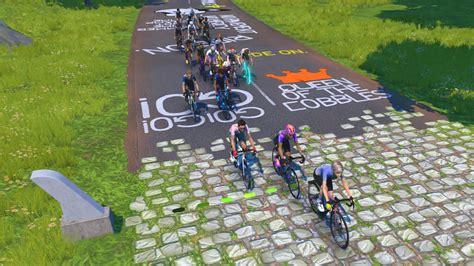
Zwift is een virtuele wereld die sportieve fietsers (en hardlopers) de mogelijkheid biedt om indoor te trainen en deel te nemen aan events in een interactieve omgeving. Wat Zwift zo bijzonder maakt? Het biedt je de mogelijkheid om ook bij mindere weersomstandigheden of bij tijdgebrek kwalitatief hoogstaande ritten te kunnen rijden - alleen of samen met anderen - binnen het comfort van je eigen woning. En dat alles ook nog eens in een gebruiksvriendelijke en laagdrempelige omgeving.
Een Wahoo trainer is een geweldige manier om binnen te trainen, maar soms kan het lastig zijn om hem correct te koppelen aan apps zoals Zwift of Strava. In deze blog leggen we stap voor stap uit hoe je dit doet, en geven we tips om veelvoorkomende problemen te voorkomen. Zo haal je het maximale uit je trainingen!
Wat heb je nodig om te starten met Zwift?
Voordat je begint met het koppelen van je apparatuur, is het belangrijk om zeker te weten dat alles correct is ingesteld. Controleer of je Wahoo trainer is aangesloten op stroom en of je smartphone, tablet of computer de meest recente softwareversie draait. De Wahoo app moet geïnstalleerd zijn op je apparaat.
Tip: Met het updaten van je firmware op je trainer kan je verbindingsproblemen voorkomen.
Trainen op Zwift kan met een simpele, basic fietstrainer of een rollenbank. Echter: omdat deze geen sensoren hebben, kan je ook geen gegevens doorsturen naar Zwift. Hierdoor blijf je altijd hetzelfde tempo in dezelfde cadans fietsen, ook wanneer de weg op het scherm met 10% stijgt. Om die stijging te kunnen nabootsen zijn dus die sensoren nodig. Zonder sensoren weet Zwift immers niet hoe hard je op de pedalen trapt en welk vermogen je levert. Deze sensoren (cadans- en snelheidssensor en/of een vermogensmeter) kan je los aanschaffen (let er op dat ze via ANT+ of Bluetooth met Zwift kunnen communiceren). Deze sensoren zitten echter al verwerkt in de populaire smart fietstrainers. Dit type fietstrainer kan jouw data ook nog eens véél nauwkeuriger doorsturen naar Zwift. Alleen al daarom zouden we virtueel fietsen zonder een smart fietstrainer eerlijk gezegd niet aanraden.
Met een smart fietstrainer voel jij het direct aan je benen zodra je de eerste meters van de Alpe du Zwift oprijdt. Zo voelt jouw rit super realistisch aan, waardoor jouw indoor-ervaring een mega boost krijgt. Let er bij aankoop van een smart fietstrainer goed op tot welke stijgingspercentages deze kan simuleren. Er zijn trainers die tot een percentage of acht gaan. Loopt de weg in Zwift steiler omhoog, dan wordt jouw snelheid automatisch verlaagd, zodat je met dezelfde inspanning te maken krijgt als de renners om je heen.
Voor de steilste percentages zijn de direct drive fietstrainers ideaal. Je haalt je achterwiel uit de fiets, zet hem op de trainer met de al gemonteerde cassette en je kunt direct van start.
Welke accessoires zijn handig voor Zwift?
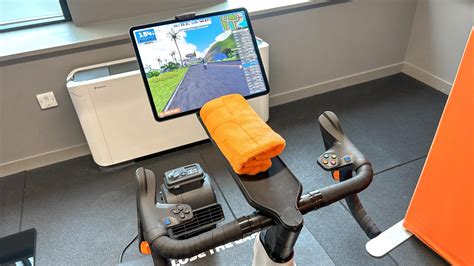
In de regel ga je Zwiften wanneer de buitentemperaturen lager liggen. Vergis je echter niet: het kan buiten dan wel koud zijn, binnenskamers kan het kwik natuurlijk razendsnel oplopen. Een ventilator is zeker geen overbodige luxe. Zorg er ook voor dat je handdoek over je stuur hangt, want ook jij zal niet ontkomen aan het nodige transpireren. Niet alleen houdt je hiermee de vloer schoon, maar bescherm je ook dat jouw zweet de fiets en zijn onderdelen aantast.
Maak jouw set-up vervolgens af met een zogenaamde trainermat. Deze mat leg je onder je trainer en dient twee doelen: enerzijds vangt deze het zweet op, waardoor ook de vloer niet aangetast wordt, anderzijds functioneert zo’n mat ook als geluiddempend accessoire. Wel zo handig als je je huisgenoten of buren in de avonduren niet wilt lastigvallen.
Tot slot adviseren we om een smartphone bij de hand te hebben, met daarop de Zwift Companion app geïnstalleerd. Daarover later meer.
Werk je niet met een smart fietstrainer? Dan zijn de sensoren zoals eerder beschreven een must-have. Een leuke extra is een hartslagsensor, waardoor je ook trainingen op basis van jouw hartslagzones kunt afwerken. Voor sommige events op de Zwift kalender is een hartslagmeter zelfs verplicht. Heb je deze niet, dan kan (en mag) je niet meedoen.
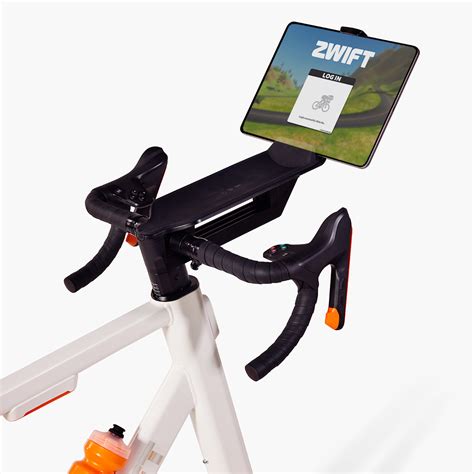
Trainer koppelen via de Wahoo app
Open de Wahoo app op je smartphone/tablet. Ga naar 'Sensors' of 'Apparaten'. Kies 'Add New Sensor' en selecteer je Wahoo trainer. Volg de instructies voor Bluetooth of ANT+ verbinding.
Tip: voor Zwift op PC of Mac kan een ANT+ dongle nodig zijn als je geen Bluetooth gebruikt.
Verbinden met Zwift
Open Zwift en log in. Ga naar 'Paired Devices' / 'Koppel apparaten'. Selecteer 'Power Source', 'Controllable Trainer', 'Speed Sensor'. Kies je Wahoo trainer uit de lijst en koppel deze. Test de weerstand en cadans om te controleren of alles werkt.
Tip: soms helpt het om Bluetooth uit en aan te zetten of de trainer even te herstarten.
Nog één keer de uitleg hoe Zwift werkt: door jouw fietstrainer (en sensoren) te koppelen aan Zwift, wordt nauwkeurig bepaald hoe hard je fietst, hoeveel vermogen je levert en hoe hoog je hartslag is. Andersom stuurt Zwift ook informatie naar jouw fietstrainer, namelijk die van het terrein waarop je fietst. Gaat de weg omhoog, dan wordt de weerstand zwaarder, zit je in een afdaling, dan zal je niet of nauwelijks weerstand ervaren. En zit je in het wiel van iemand anders? Het slipstream effect zal zorgen dat de weerstand verlaagd wordt.
Dit alles is mogelijk dankzij het instellen van jouw fietstrainer en deze te laten communiceren met Zwift. Dit gebeurt via ANT+ of Bluetooth. Zodra je Zwift start, kom je op het scherm waarop je jouw diverse apparaten kan koppelen. Je hebt de keuze tussen ‘power source’ en ‘speed sensor’. Je kiest de eerste optie als je een smart fietstrainer gebruikt of een vermogensmeter. De tweede optie is de juiste keuze als je gebruik maakt van een snelheidssensor.
Vervolgens start je met fietsen. Hierdoor worden jouw sensoren ‘wakker’ en worden ze zichtbaar op het scherm. Op dat moment zijn ze te koppelen aan Zwift. Dit proces werkt hetzelfde bij hartslagmeters en cadanssensoren.
Je doet er goed aan om de connectie tussen Zwift en jouw fietstrainer af en toe te kalibreren. Zo weet je zeker dat het vermogen dat je trapt ook 1-op-1 terugkomt in Zwift. Dit kalibreren kan je doen door op hetzelfde connectie scherm op de moersleutel te klikken. Je wordt dan stap voor stap door het kalibratieproces meegenomen.
Synchronisatie met Strava
Zorg dat je Zwift-account gekoppeld is aan Strava via 'Settings' → 'Connections'. Alle gereden ritten in Zwift worden automatisch gesynchroniseerd naar Strava. Controleer na de eerste rit of de gegevens correct zijn overgezet.
Hoe koppel je Zwift aan Strava?
Je kunt niet in Zwift zelf of in de app die koppeling maken. Hoe je die koppeling tussen Strava en Zwift maakt leg ik je graag uit. Je bent in vijf stappen klaar.
- Ga naar de Zwift website. Kies rechtsboven voor inloggen en vul jouw gegevens in. Zit je op je smartphone? Dan kun je helemaal onderaan de inlogknop vinden. Die knop wil nog wel eens van plek veranderen als ze bij Zwift iets aanpassen, dus kijk goed op de pagina.
- Als je bent ingelogd moet je weer rechtsboven op je profielfoto klikken. Heb je nog geen profielfoto? Dan zie je daar een grijs silhouet. Kies nu voor de optie settings.
- In het scherm dat nu opent, kun je kiezen voor 'connections'. Dat is het tabblad waarmee je verbinding kunt maken met alle koppelbare software van anderen. Hier vind je bijvoorbeeld ook Garmin, TrainingPeaks en enkele andere aanbieders van trainingssoftware. Bovenaan staat hier Strava. Als je die nog niet gekoppeld hebt, is het logo grijs. Klik nu op het Strava logo om de koppeling te starten.
- Als je op het Strava-logo hebt geklikt in de vorig stap krijg je nu een nieuw venster te zien. Hier moet je inloggen met jouw Strava-gegevens.
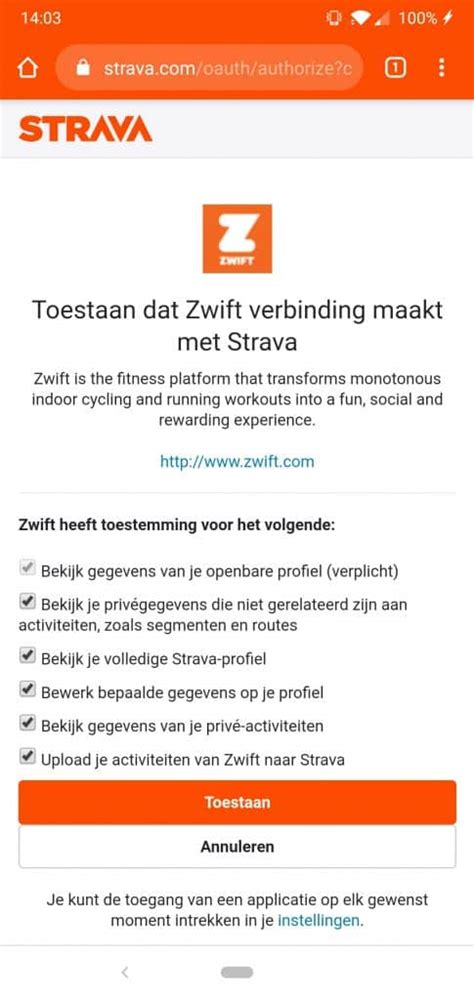
- Na het inloggen moet je nog even de koppeling van Zwift met Strava bevestigen. Alle vinkjes staan standaard aan. Je kunt zelf dingen aan- en uitzetten. Alleen het allerlaatste vinkje is hier essentieel voor de koppeling. Zodra je op toestaan hebt geklikt is de koppeling compleet. Jouw ritten op Zwift verschijnen nu ook op Strava!
Een leuk weetje: om deze koppeling mogelijk te maken hebben alle Zwift-kaarten echte gps-coördinaten. Je krijgt dus ook op Strava een kaartje te zien met de route die je hebt gereden. Er komt wel bij te staan dat het een virtuele rit is, dus een weekendje New York neppen zit er niet in.
De Zwift Companion app is niet noodzakelijk, maar als je jouw trainingen uitvoert via een laptop of PC, kan het jouw leven binnen Zwift een stuk makkelijker maken. In de gratis Companion app kan je vrienden vinden, lid worden van Zwift clubs, je inschrijven voor events en wedstrijden en je Zwift activiteiten uploaden naar andere apps. Tijdens het fietsen zelf gebruik je de Companion app als het ware als een afstandsbediening.
Veelvoorkomende problemen en oplossingen
| Probleem | Oplossing |
|---|---|
| Trainer wordt niet herkend | Controleer Bluetooth/ANT+ verbinding, herstart trainer en app. |
| Cadans of snelheid klopt niet | Kalibreer de trainer via de Wahoo app. |
| Rit synchroniseert niet met Strava | Controleer verbinding in Zwift-instellingen, log opnieuw in. |
| Trainer reageert niet op weerstand | Update firmware via Wahoo app, start trainer opnieuw. |
Extra tips
Plaats de trainer op een vlakke ondergrond voor optimale prestaties. Houd de Wahoo app en Zwift up-to-date om compatibiliteitsproblemen te voorkomen. Met de juiste voorbereiding en stappen is het koppelen van je Wahoo trainer aan Zwift en Strava eenvoudig. Volg de stappen, controleer regelmatig firmware en verbindingen, en je haalt het maximale uit je binnen- en buitentrainingen!
Hoe verbind je Zwift met Strava in 2026 - Complete handleiding
Zwift biedt binnen de virtuele wereld keuze uit tien werelden met elk haar eigen, vaste routes. Elke dag biedt Zwift de mogelijkheid om in drie werelden te fietsen. Watopia is altijd beschikbaar, en wordt dagelijks aangevuld met twee andere opties. Deze Zwift kalender geeft je een mooi overzicht.
De grootste wereld binnen Zwift is Watopia. Deze wereld biedt een heel divers aanbod aan routes. Van overwegend vlakke routes, tot meer uitdagende varianten rondom de vulkaan of de Epic KOM. En wat dacht je van de Alpe du Zwift, de virtuele replica van de Alpe d’Huez?
Je kunt in de virtuele New York wereld door Central Park fietsen, of de futuristische kant van New York ontdekken door op glazen bruggen tussen de wolkenkrabbers van deze metropool door te rijden. Een andere metropool is Londen. De routes in het centrum van de stad zijn overwegend vlak. Het gebied richting de beklimming van Box Hill is geschikt voor wie meer hoogtemeters wil toevoegen aan de rit.
In Frankrijk zijn er twee opties: Parijs met de Champs-Élysées, of de prachtige natuur van de ‘France’-wereld. De meest in het oog springende route is Ven-Top, die je naar de top van de Mont Ventoux brengt.
Zwift heeft ook de WK’s van Innsbruck, Yorkshire, Glasgow en Richmond in de software verwerkt. Ervaar wat de profrenners ervaarden op de steile klimmen in Oostenrijk, het prachtige Britse en Schotse landschap of kies voor de Amerikaanse kuitenbijters van Richmond.
Tot slot is er Makuri Island. Deze op Japan geïnspireerde wereld werd in 2021 aan Zwift toegevoegd, in het kader van de Olympische Spelen van Tokio. De nieuwe wereld werd direct enorm goed ontvangen dankzij de variëteit aan mogelijkheden en het feit dat alle details je ook echt doen geloven dat je je in Japan bevindt.
Welke wereld en route je kiest is afhankelijk van je eigen wensen en beschikbare tijd. Zwift biedt per route altijd een handig inzicht in het aantal kilometers en hoogtemeters, zodat je een goede inschatting kan maken of de route voor jou geschikt is.