Het migreren van een Boot Camp-partitie naar een nieuwe Mac kan een lastige taak zijn als je van plan bent om de opdrachtregeloptie te gebruiken om dit te doen. Het is echter een stuk eenvoudiger als je kiest voor een premium oplossing zoals de speciale app Winclone of virtualisatiesoftware Parallels Desktop. Zoals we in onze stapsgewijze handleiding hebben laten zien, is het maken van een Boot Camp-partitie op je Mac om Windows te installeren eenvoudig. Het configuratiegedeelte van het installatieproces - de eerste installatie, het installeren van stuurprogramma's en het downloaden van benodigde toepassingen - kan aanzienlijke tijd in beslag nemen, dus het is de moeite waard om je Boot Camp-installatie te back-uppen nadat je deze naar wens hebt geconfigureerd.
Winclone is de meest populaire software als het gaat om back-up, herstel en migratie van Boot Camp. Je kunt eenvoudig een Boot Camp-partitie migreren naar een nieuwe Mac in minuten. De app is krachtig, gebruiksvriendelijk en compatibel met alle macOS-versies. Het is echter niet gratis, want het kost nu $49,99 voor een levenslange licentie. Er zijn echter manieren om dit voor elkaar te krijgen, maar veel daarvan zijn onbekend bij veel mensen of vereisen enige technische kennis. Met dat in gedachten zijn we hier om te helpen. In deze handleiding lopen we je door de stappen om een Boot Camp-partitie naar een nieuwe Mac te migreren. Houd er rekening mee dat je Time Machine niet kunt gebruiken om een Boot Camp-partitie naar een nieuwe Mac te herstellen of te migreren, dus verspil er geen tijd aan.
Uw huidige Boot Camp-partitie back-uppen met Winclone
Het maken van een nieuwe Boot Camp-partitie resulteert in een volledige reset van de huidige Windows 10-instellingen en -apps. Daarom zoeken veel Mac-gebruikers naar een veiligere manier om de Boot Camp-partitie van een oude Mac naar een nieuwe Mac te kopiëren. Opmerking: Om het proces veel gemakkelijker te maken, moet u een Winclone-image maken van de bestaande Boot Camp-partitie op de oude Mac.
- Open Winclone en selecteer vervolgens 'Create Image from Volume'.
- Voer een naam in voor de image en klik op 'Save'. Nu wordt er een Boot Camp-kopie gegenereerd.
De stap-voor-stap instructies zijn beschikbaar in het ondersteuningsartikel 'Create Image from Volume'.
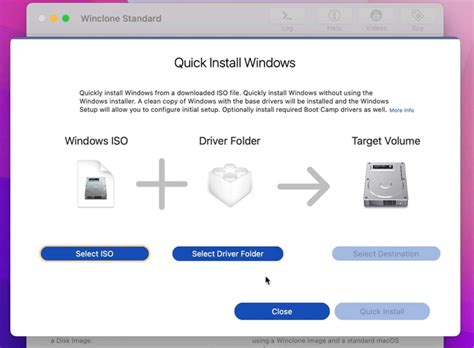
Een Boot Camp-partitie maken op uw nieuwe Mac
De stap-voor-stap instructies voor het maken van een Boot Camp-partitie zijn beschikbaar in het ondersteuningsartikel 'Creating a Boot Camp Partition'.
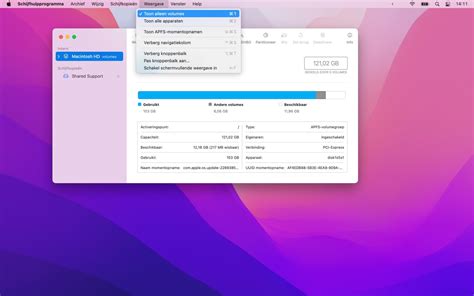
- Open Schijfhulpprogramma op uw Mac en selecteer vervolgens de schijf in de linkerbalk.
- Klik op de knop 'Partition'. Klik hier op '+' onder de cirkeldiagram en er moet een nieuwe partitie worden aangemaakt.
- Selecteer de gewenste partitiegrootte door de greep op de plak te slepen naar uw wens, en verander de naam naar BOOTCAMP, stel het formaat in op MS-DOS (FAT) en klik op Apply.
Zorg ervoor dat het partitievolume groter is dan dat op uw oude Mac.
De Winclone-image terugzetten naar uw Boot Camp-partitie
Zodra u een Boot Camp-partitie op uw nieuwe machine heeft, zet u de Winclone-image terug naar deze partitie. Om dit te doen, selecteert u 'Restore Image' vanuit de hoofdgebruikersinterface van Winclone en selecteert u de image die u hebt gemaakt. De bestemming moet uw nieuw aangemaakte Boot Camp-partitie zijn en klik op de knop 'Restore Image'. Het herstelproces zou moeten beginnen en de oude Boot Camp-partitie naar de nieuwe Mac migreren.
De stap-voor-stap instructies voor het terugzetten van een Winclone-image zijn beschikbaar in het ondersteuningsartikel 'Restore a Winclone Image'.
Problemen oplossen met de migratie van Boot Camp
Als u migreert van een oudere Mac naar een nieuwere Mac (zoals een met een T2-coprocessor) en u krijgt een foutmelding "inaccessible boot device" bij het opstarten van Windows, is de image die is teruggezet mogelijk niet voorzien van de vereiste stuurprogramma's voor de nieuwe hardware.
Opmerking: Om het proces veel gemakkelijker te maken, moet u een Winclone-image maken van de bestaande Boot Camp-partitie op de oude Mac.
Alternatieve methoden voor migratie
Terminal is een krachtig hulpmiddel bij het voltooien van geavanceerde taken op Mac. Als je met enkele opdrachtregels wilt spelen, kun je een Terminal-utility gebruiken om je Boot Camp-partitie naar een nieuwe Mac te migreren. Het proces kan echter voor sommige gebruikers een beetje complex zijn, dus zorg ervoor dat je onze onderstaande stappen zorgvuldig volgt.
Parallels Desktop is een bekende virtualisatiesoftware voor macOS. Als de bovenstaande oplossingen niet voor u werken, kunt u de Boot Camp-partitie importeren in een Parallels Desktop virtuele machine en de Boot Camp-partitie overzetten naar een nieuwe Mac.
How to Switch Between Windows and Mac Using Boot Camp
Het migreren van een Boot Camp-partitie naar een nieuwe Mac kan een lastige taak zijn als je van plan bent om de opdrachtregeloptie te gebruiken om dit te doen. Het is echter een stuk eenvoudiger als je kiest voor een premium oplossing zoals de speciale app Winclone of virtualisatiesoftware Parallels Desktop. Zoals we in onze stapsgewijze handleiding hebben laten zien, is het maken van een Boot Camp-partitie op je Mac om Windows te installeren eenvoudig. Het configuratiegedeelte van het installatieproces - de eerste installatie, het installeren van stuurprogramma's en het downloaden van benodigde toepassingen - kan aanzienlijke tijd in beslag nemen, dus het is de moeite waard om je Boot Camp-installatie te back-uppen nadat je deze naar wens hebt geconfigureerd.
Twocanoes Software's Winclone Basic is een app van $19,99 die u aanzienlijke tijd kan besparen als u regelmatig Boot Camp-partities gebruikt om Windows op uw Mac te draaien. Er zijn andere versies van Winclone beschikbaar - een Standard- en Pro-versie - die extra functies bieden voor power users.
Er zijn echter enkele dingen waarmee u rekening moet houden voordat u volledig met Winclone aan de slag gaat, vooral als u Boot Camp wilt migreren naar een MacBook uit 2015 of een MacBook Pro uit 2016.
We maken altijd back-ups van onze macOS-installaties, dus waarom zouden we dat niet ook doen voor Boot Camp Windows-installaties? Winclone is een tool die Boot Camp-back-ups supergemakkelijk maakt.
Ik probeer Boot Camp terug te zetten naar een nieuwe partitie met Winclone en het werkt niet. Hier is het laatste logbericht: 07/09/2013 19:34:02.944 Winclone[333]: Updating Partition table failed with exit code 255! Kan iemand me alsjeblieft helpen, dit drijft me tot waanzin!
De reden dat ik in deze penarie terechtkwam, was dat ik mijn partitiegrootte wilde uitbreiden. Ik had eerder de Paragon-driver geïnstalleerd, maar daardoor verdween Boot Camp van het opstartscherm. Ik probeerde de instructies om het als opstartschijf te selecteren, maar het werkte nog steeds niet en ook toen ik Paragon deïnstalleerde, was het er gewoon niet! Echt geërgerd aan Paragon... Dus ik dacht, kloon Boot Camp met Winclone, maak een nieuwe partitie in Schijfhulpprogramma en zet mijn Win7 terug met Winclone.
Het maken van een Boot Camp-partitie op Mac voor Windows-installatie is supergemakkelijk en rechttoe rechtaan met de standaard Boot Camp Assistant-app. Het moeilijkste deel van het draaien van Windows op Mac ligt in het feit dat je Windows naar je eigen voorkeuren moet configureren. In feite kan het proces, dat het installeren van stuurprogramma's, het downloaden van toepassingen en het doorlopen van de eerste installatie omvat, aanzienlijke tijd in beslag nemen. En als er iets misgaat tijdens het proces, verlies je alles. Het is een goed idee om de Boot Camp-partitie te back-uppen nadat alles correct is ingesteld. Door dit te doen, kunt u Windows eenvoudig op elke Mac-machine herstellen zonder extra instellingen. Gelukkig zijn er een paar manieren om dit te doen en we laten u zien hoe in het onderstaande gedeelte. In deze handleiding gebruiken we Time Machine en twee effectieve apps van derden om de Boot Camp-partitie op Mac te back-uppen.
Time Machine is de standaard back-up- en herstel-app voor macOS. Het maakt een snapshot van de hele schijf naar een externe schijf en slaat alleen wijzigingen op voor toekomstige back-uptaken. Dus je vraagt je misschien af of je Time Machine kunt gebruiken om een Boot Camp-partitie te back-uppen. Het antwoord is JA. In feite is het proces vrij eenvoudig en kun je onze onderstaande handleiding volgen. Opmerking: de onderstaande handleiding werkt alleen als je al een Boot Camp Windows-partitie hebt gemaakt met Time Machine.
De bovenstaande handleiding werkt mogelijk niet op een moderne Mac. Ga dus voorzichtig te werk. Als je een moderne Mac hebt, raden we je aan Winclone te gebruiken voor het back-uppen van de Boot Camp-partitie. Winclone is een van de meest gebruikte apps als het gaat om het back-uppen van Boot Camp-partities op macOS. De app beschikt over een gebruiksvriendelijke, intuïtieve interface, waardoor zowel het back-up- als het herstelproces veel gemakkelijker wordt voor Mac-gebruikers. Er zijn twee versies van Winclone beschikbaar, waaronder een Standard- en een Pro-versie. De laatste onderscheidt zich van de eerste omdat deze gericht is op power users. Als het back-uppen en herstellen van een Boot Camp-partitie alles is wat voor u telt, dan raden we u aan bij de Standard-versie te blijven.
Het back-uppen van de Boot Camp-partitie is slechts één functie van de Winclone-software. Het is ook in staat om een Boot Camp-partitie naar een nieuwe Mac te migreren. Momenteel is deze premium software de beste full-featured oplossing voor Boot Camp-beheer.
Acronis True Image is een complete back-upoplossing voor Mac. In feite stelt het Mac-gebruikers in staat om al hun gegevens op een fysieke schijf te dupliceren. Dit betekent dat het tegelijkertijd de macOS-partitie en de Boot Camp-partitie zal back-uppen. Het beste deel is dat beide besturingssystemen na de back-up opstartbaar zijn. Het heeft echter enkele beperkingen, namelijk dat u geen specifieke partitie kunt klonen.
Het back-uppen van een Boot Camp-partitie is een fluitje van een cent voor elke Mac-gebruiker die Windows wil uitproberen. Met een back-up kunt u een snapshot van Windows herstellen zonder uw configuraties te beschadigen. Momenteel is Winclone 9 de beste standalone app voor het back-uppen van een Boot Camp-partitie.
Er kunnen verschillende manieren zijn. Deze twee alternatieven werkten voor mij op een Mac Pro (Quad Xeon) uit 2011. Ik heb deze configuratie gekloond naar een andere harde schijf van hetzelfde formaat (2 TB). Op een gegeven moment gebruikte ik het programma "iPartition" dat ongeveer $45 kost. Je hebt dit niet nodig als je harde schijf slechts twee partities bevat (Mac & Bootcamp). Als je meerdere partities hebt en "iPartition" gebruikt, is het misschien een goed idee om de partitietabel weer te geven, te pakken en af te drukken ter referentie voordat je begint met de procedure die hieronder wordt beschreven.
Ik heb de Mac-partitie geback-upt via Time Machine naar een andere harde schijf (bijv. 2. Voor het back-uppen van de Windows-partities gebruikte ik WinClone. Waarschijnlijk zouden andere instellingen ook kunnen werken. Verwijder de originele harde schijf en plaats de nieuwe erin. De nieuwe harde schijf moet worden geformatteerd naar een enkele HFS+-partitie met Schijfhulpprogramma. Gebruik geen ander gereedschap voor deze taak. Start nu de computer op vanaf de harde schijf. Het Mac-gedeelte zou identiek moeten zijn aan de installatie die je naar Time Machine hebt opgeslagen. Voer Boot Camp Assistant uit. Ik reserveerde een partitie van 100 MB voor Windows. Wanneer je wordt gevraagd, start je de installatie vanaf de Windows 7 Install DVD. Je krijgt een foutmelding omdat Boot Camp de nieuwe partitie heeft geformatteerd naar FAT32. Daarna kun je de Windows-installatie annuleren om in plaats daarvan de Windows-installatie die je met WinClone hebt opgeslagen, terug te zetten.
Start eerst opnieuw op met OS X. Schakel de computer uit en haal de stekker uit het stopcontact voor een minuut of zo. Toen ik net opnieuw opstartte, kreeg ik te maken met het "zwarte scherm, knipperende cursor"-probleem. Kon niet opstarten naar de herstelde Windows 7-installatie op de harde schijf, kon niet eens opstarten vanaf de Windows Install DVD. Probeer nu op te starten terwijl je de optie (⌥) toets ingedrukt houdt. Je zou moeten kunnen opstarten naar OS X of Windows. Optioneel: als je nog meer partities wilt, kan "iPartition" dit doen zonder gegevens te verwijderen. Ik heb het gepartitioneerd naar precies dezelfde partitiekaart als op de oude schijf die ik wilde klonen. De volgorde van de partities is naar verluidt kritiek. Bootcamp zou de 4e partitie moeten zijn, de Mac Boot-partitie natuurlijk de eerste. Ik moet toegeven dat ik de OS X- en de bootcamp-partities nog een keer heb teruggezet nadat ik 2 extra partities had toegevoegd, puur uit ongegronde angst... om alles hopelijk op precies dezelfde plaats te krijgen als vroeger op de oude schijf.
Open een terminal (Toepassingen > Hulpprogramma's > Terminal) en voer het volgende commando in: sudo fdisk -l Zorg voor een duidelijk beeld van de naam van je originele HD (bijv. /dev/sda) en de naam van je nieuwe (ongeformatteerde) HD (bijv. /dev/sdb). Als /dev/sda je originele HD is en /dev/sdb de nieuwe, gebruik dan het commando dd om de originele HD naar de nieuwe HD te kopiëren: sudo dd if=/dev/sda of=/dev/sdb "sudo" betekent uitvoeren als administrator, "dd" is het low-level disk copy commando, "if" staat voor input file, "/dev/sda" is de harde schijf om van te kopiëren, "of" is de output file, "/dev/sdb" is de naam van de harde schijf waarnaar gekopieerd moet worden. Wees geduldig. Aangezien dit alles kopieert - zelfs de delen die geen gegevens bevatten, duurt het behoorlijk lang. Het klonen van een 2TB Seagate Barracuda XT op een MacPro uit 2011 duurde 29 uur. Tenzij je originele HD bijna vol is, en als alles goed werkt, is het eerste alternatief sneller, aangezien het alleen bestaande gegevens verwerkt, terwijl het tweede alternatief de hele schijf kopieert, ongeacht of er gegevens zijn of niet. Daarom bevat de "dd"-methode ook het risico om je originele schijf volledig te wissen als je "if" en "of" of de namen van je harde schijven verwisselt. Dit zijn de manieren die voor mij werkten. Ik ben echter geen specialist en kan niet garanderen dat dit voor andere setups zal werken, noch kan ik commentaar geven op andere setups. Er is wat trial-and-error geweest... Ik wilde gewoon mijn ervaring delen (het verwijderen van de stekker heeft een probleem opgelost…!). Het klonen van je harde schijf voordat deze kapot gaat, kan sowieso een slim idee zijn.
Dit is een geweldig gratis programma voor het back-uppen van je Boot Camp-partitie. Ik heb de back-upfunctie geprobeerd, maar wilde geen herstelpoging doen. Daarna probeerde ik via Parallels toegang te krijgen tot Boot Camp (niet gerelateerd aan de back-up). Helaas kreeg ik een fatale systeemfout van een ontbrekend systeembestand. Zonder back-up zou ik moeten proberen Windows te repareren of opnieuw te installeren. Gezien de omstandigheden heb ik een Winclone-restore uitgevoerd. Ik heb het gebruikt voor het back-uppen van de NTFS Boot Camp-partitie, maar heb de herstel-stuff nog niet geprobeerd. Ook is mijn probleem dat mijn Boot Camp-partitie te klein is (5 GB).