Met Zwift maak je van elke rit op je fietstrainer een leuke ervaring. Sterker nog, met Zwift wil je misschien zelfs wel niets anders meer. Zwift is de meeste gebruikte software om een interactieve fietstrainer te koppelen aan je computer. Al je inspanningen op de fietstrainer zie je - op je computerscherm - in een virtueel landschap terug. Zelfs stijgingspercentages worden - als je de juiste smart fietstrainer hebt - automatisch aangepast. Fietsen op de fietstrainer was nog nooit zo leuk!
Door jouw fietstrainer te koppelen met je computer, smartphone of tablet gaat er letterlijk een hele wereld voor je open. Zwift is niet alleen leuk omdat je in een virtueel landschap fietst, compleet met realistische stijgingspercentages. Die mensen zijn van allerlei verschillende niveaus. Van beginners die net hun eerste meters maken tot en met profs. Maar hoe werkt Zwift precies? Hoe kun je zelf met je fietstrainer beginnen op Zwift? En wat heb je allemaal nodig om te kunnen Zwiften? We nemen je stap-voor-stap mee zodat je zonder problemen je eerste kilometers - en hoogtemeters - op Zwift kunt fietsen.
Wat is Zwift?
Zwift bestaat inmiddels alweer een aantal jaar en is mateloos populair onder veel wielrenners en mountainbikers. Die populariteit is mede te danken aan dat Zwift een realistische fietservaring geeft. Gaat het steil omhoog op je beeldscherm? Dan voel je de weerstand ook daadwerkelijk toenemen als je gebruik maakt van een slimme of smart fietstrainer. Heb je een hele geavanceerde fietstrainer? Extra voordeel van fietsen op Zwift is dat je niet meer in je eentje hoeft te fietsen als je op de fietstrainer zit. Tel daarbij ook nog eens op dat als je bij iemand in zijn wiel gaat zitten het effect net zo sterk is als dat je op de weg fietst. En door het niveauverschil tussen alle renners is er altijd wel een fietser die bij jouw vorm van de dag past. Lekker in het wiel zitten of juist bergop een-voor-een andere wielrenners voorbij rijden.
Zwift is erg makkelijk. Ongeacht het tijdstip dat je inlogt, er zijn altijd wel zo'n 4000 tot 14000 andere fietsers online waar je mee of tegen kunt fietsen. Zoals je hier ziet, ben ik allang niet meer de enige die in New York gaat fietsen.
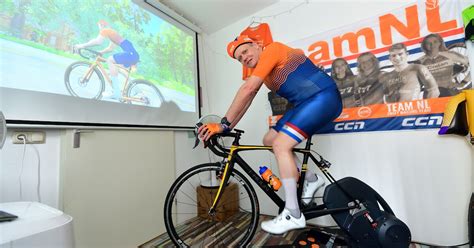
Wat heb je allemaal nodig voor Zwift?
Maar genoeg over waarom je moet gaan Zwiften. Hieronder een overzicht met de dingen die je echt moet hebben en een aantal zaken die het nog realistischer en leuker kunnen maken. Zoals je ziet heb je, naast je racefiets, nog best wel wat nodig om te kunnen Zwiften.
De Fietstrainer
De simpelste Zwift-opstelling bestaat uit een basic fietstrainer of rollenbank. Deze kunnen geen gegevens registreren en de intensiteit of zwaarte niet automatisch aanpassen. Sommige van dit soort fietstrainers of rollenbanken hebben trouwens wel de mogelijkheid om de zwaarte aan te passen. Maar omdat je dit handmatig moet wordt de zwaarte niet automatisch aangepast door Zwift. Heb je een rollenbank of zo'n fietstrainer zonder sensoren? Geen probleem, je kunt nog steeds Zwiften. Zwift heeft namelijk de gegevens van jouw sensoren nodig om je snelheid en vermogen in het spel te bepalen. Dit is wel altijd een veel minder nauwkeuriger getal dan wanneer je gebruik maakt van een smart trainer. Voor de meest realistische ervaring op Zwift heb je dus een interactieve fietstrainer nodig die door Zwift aangestuurd kan worden. Dit wordt een smart fietstrainer of interactieve fietstrainer genoemd.
Verschillende soorten fietstrainers
Bij Tacx heb je grofweg twee categorieën in fietstrainers: de smart trainers en de basis trainers. Bij de smart trainers kun je gemakkelijk online trainen en daarmee meedoen aan Zwift rides en trainen via Tacx Software, bij de basis trainers kun je, met een omweg, ook online trainen. Tussen de smart trainers zit er nog een verschil tussen de direct drive en de gewone smart trainer.
Basis trainers
Onder de basis trainers kunnen we twee trainers schalen: Rollers en de Tacx Boost.
- Rollers: De rollers van Tacx worden veel gebruikt voor een warming-up van een wedstrijd. Je plaatst je fiets erop en begint dan te fietsen. Direct goed voor je evenwicht ;). De rollers gebruik je zonder elektriciteit en is daarmee niet smart en dus niet te koppelen met een online platform als Zwift.
- Tacx Boost: De basis trainer van Tacx is de Tacx Boost. Dit is geen smart trainer, maar kan met de optie die eerder in dit artikel is benoemd, wel aangesloten worden op Tacx Software en Zwift. Je plaatst met deze trainer je achterwiel in de steun van de trainer. Het is hierbij aan te raden een speciale Tacx band om je wiel te leggen, om klapbanden met buiten fietsen te voorkomen!
Smart trainers
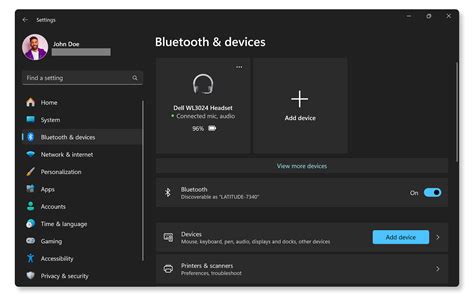
Een smart trainer is een interactieve fietstrainer. Deze kun je koppelen aan je computer, smartphone, tv of tablet dit doe je met bluetooth of een ANT+ koppeling. De interactieve smart trainers van Tacx kun je koppelen met verschillende trainerssoftware. Tacx heeft een eigen trainingssoftware waarbij je virtueel in de bergen kunt fietsen en op een fijne manier je basis kunt verbeteren. Naast de software van Tacx zijn wij zelf ook erg fan van Zwift. Het mooie van een smart trainer is dat je echt de bergen naar huis kunt halen. De trainer kan weerstand bieden en tot 25% percentages nabootsen. Zo weet je zeker dat je je optimaal kunt voorbereiden voor al je doelen! Door de koppeling met je tv, laptop, tablet of telefoon zie je direct hoe hard je gaat, wat je hartslag is en hoe stijl het percentage is. Deze informatie stuurt de trainer door naar je device via de bluetooth of ANT+ koppeling. Zo krijg je continue feedback doorgestuurd en word je echt fitter.
- Tacx Flow Smart: De Tacx Flow Smart is het basismodel bij de interactieve smart trainers. Je kunt bij dit model een maximaal stijgingspercentage van 6% rijden. Dit maakt deze trainer een hele geschikte indoor trainer voor veel fietsers. Wist je dat je de interactieve fietstrainers niet per se altijd hoeft te koppelen aan een interactief programma? Je kunt hem ook los gebruiken en trainen, bijvoorbeeld voor de tv.
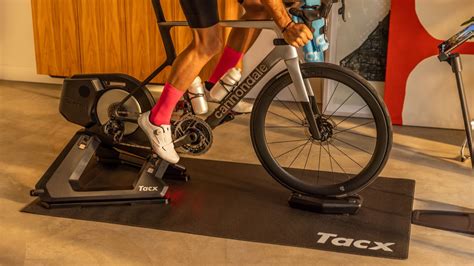
Direct Drive Fietstrainers
Onder de direct drive fietstrainers kunnen we bij Tacx drie trainers neerzetten: de Tacx Flux S Smart trainer, de Tacx Flux 2 Smart trainer en de Tacx NEO2T. Bij de direct drive fietstrainers monteer je een cassette op de trainer. Je haalt dus je wiel uit het frame en zet je ketting op de cassette die je op de trainer hebt staan. Wij raden het aan om een bergverzet op je Tacx te plaatsen en je gewone verzet op je wiel te laten.
- Tacx Flux S Smart: De Tacx Flux S is de eerste trainer in de categorie direct drive fietstrainers. Het is een perfecte opstap als je kennis wil maken met het “echte” indoor fietsen. Daarmee is het ook het goedkoopste zusje bij de direct drive fietstrainers. De Tacx Flux S Smart is een stille trainer, geeft je een realistisch fietsgevoel doordat je werkt met hellingspercentages, reageert goed tijdens het fietsen en is makkelijk in gebruik. Door de cassette op je trainer heb je alleen je wiel uit het frame te halen en je ketting op de cassette te plaatsen en you’re good to go! De Tacx Flux S heeft een vliegwiel van 7 kilogram. Hiermee kun je een vermogen tot 1500 Watt trappen. Daarbij zit er op deze trainer een maximaal hellingspercentage van 10% op. Dit is voor de meeste recreatieve fietsers zal het maximaal vermogen van 1500 Watt genoeg zijn. Zeker in combinatie met de software van Tacx of Zwift. De trainer heeft een maximaal afwijkingspercentage van 3% wat het een hele fijne en nauwkeurige trainer maakt.
- Tacx Flux 2 Smart: De Tacx Flux 2 Smart is net wat verder ontwikkeld dan de gewone Flux trainer. Zo kun je een vermogen van maximaal 2.000 Watt trappen, tegenover 1500 Watt van het goedkopere zusje. Verder kun je bij deze Tacx Flux 2 tot 16% hellingspercentage fietsen. Net als bij de Flux 2 kun je ook bij deze trainer niet de pootjes inklappen. Dit zorgt ervoor dat hij lastiger te verplaatsen of op te bergen is op de momenten dat je hem niet gebruikt. Deze trainer heeft een nauwkeurigheid van 2,5%. Dit maakt hem iets nauwkeuriger dan de goedkopere versie. Bij de aanschaf van de Tacx Flux 2 Smart zitten de adapters voor de steekassen er direct bij. Dit zorgt ervoor dat je hem direct uit de doos gereed kunt maken, zonder eerst nog extra aankopen te doen. Dat vinden wij een groot voordeel! Net als de Tacx Flux Smart is de Tacx Flux 2 ook te gebruiken met interactieve programma’s als de programma’s van Tacx en Zwift, maar ook zonder deze programma’s zijn de trainers goed te gebruiken. Deze trainer koppel je ook met een ANT+ verbinding of bluetooth met je devices waardoor alles aan elkaar gekoppeld is en je gemakkelijk met je fietsvriendinnen samen kunt trainen, vanuit je eigen woonkamer!
- Tacx Neo2T: Dit is de ultieme indoor trainer. Met de Tacx Neo2T heb je een hele stille trainer die maximaal 1% afwijking heeft. Ben jij het type “meten=weten” dan is dit jouw trainer! Met de Tacx Neo2T kun je heel precies trainen doordat er een cadans- en vermogensmeter in zit. De trainer geeft je het ultieme weggevoel. Train jij in Zwift op een parcours met kasseien? Dan voel je je fiets trillen door de Tacx Neo2T! Je krijgt hier de echte, ultieme beleving door. De Tacx Neo2T is een stuk stiller nog dan de andere direct drive trainers. Dit komt door de inwendige luchtverplaatsing. Met de Tacx Neo2T kun je echt werken aan je sprintvermogen. Met deze trainer kun vermogen leveren tot 2200 Watt! Daarnaast heeft deze trainer een maximaal hellingspercentage van 25%. Dit maakt deze trainer compleet! De trainer koppel je gemakkelijk met bluetooth of ANT+ aan je devices. Doe mee aan Zwift rides, Tacx trainingen of Indoor Cycling Races! De Neo2T heeft naast alle bovenstaande specificaties en snufjes, nog iets extreem tofs: de “road feel”. De trainers kunnen verschillende ondergronden simuleren. Denk hierbij aan gravel, kasseien, sneeuw/ijs en nog veel meer! Dit maakt het fietsgevoel op de Neo2T heel realistisch. De Neo trainers (dus ook de Smartbike) zijn, indien verbonden aan netstroom, afdalingen simuleren. In de Tacx en Zwift app kunnen deze een natuurlijke beleving geven bij het afdalen dat zelfs de pedaalslag stopt! Door de nieuwe Motion Plates toe te voegen kan de unieke fietservaring echt niet meer stuk.
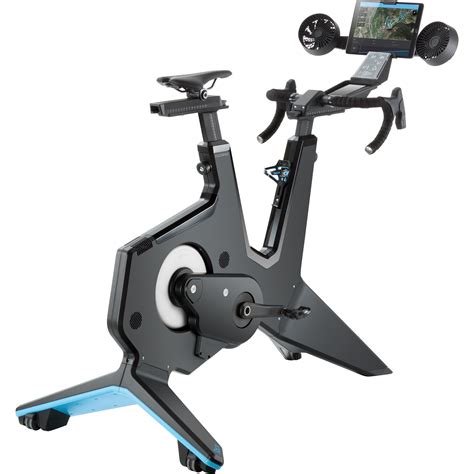
Naast de trainers kun je ook kiezen voor de Tacx Neo Smartbike. Waar je bij de gewone trainers gebruik maakt van je eigen fiets, is de Smartbike een fiets op zichzelf.
Apparatuur voor Zwift
Wil je het maximale uit Zwift halen? Met een fietstrainer alleen ben je er nog niet. Je hebt namelijk ook nog een PC, Mac of smartphone nodig waarop je Zwift op kunt installeren. Kies je voor een pc of een Mac? Wil je Zwift op je smartphone of tablet gebruiken? De Zwift Companion App - waarmee Zwift met je smartphone kunt bedienen - werkt wel op alle smartphones. Voor Apple-apparaten kun je Zwift dus gewoon downloaden en rechtstreeks op je iPad of Iphone spelen. Heb je sensoren met ANT+? Dan zijn die niet rechtstreeks met jouw Apple-device te koppelen.
Naast een goede fietstrainer en een computer of smartphone heb je ook een of meerdere sensoren nodig. Heb je een smart trainer? Dan zitten daar vaak al een of meer van die sensoren in verwerkt.
Systeemeisen en compatibiliteit
Niet elke computer en smartphone kunnen gebruikt worden voor Zwift. De systeemeisen zijn niet dramatisch hoog, maar toch helpt een redelijk moderne computer wel om de beleving een stuk leuker te maken. Heb jij een Apple TV van de 4e generatie? Dan kun je daar heel eenvoudig ook Zwift op draaien. Zwift werkt op Apple TV precies hetzelfde als op de andere apparaten. Overigens raadt Zwift niet aan om te streamen van je mobiele apparaat via Airplay. Je hebt dan kans dat het beeld kan haperen.
Je installeert Zwift net zoals alle andere apps. Je fietstrainer en je sensoren kun je snel koppelen. Maar, en dat is wel een echt aandachtspunt, je kunt maximaal 2 Bluetooth-apparaten verbinden met de Apple TV zelf. En dan kun je ook nog eens geen gebruik maken van ANT+. Heb je meer dan twee sensoren met Bluetooth? Dan kun je die wel koppelen, maar dan moet je dat via je smartphone doen. ANT+ wordt helemaal niet door Apple ondersteund. Je kunt dus geen sensoren koppelen die alleen met ANT+ werken. Maar... ook hier is dus een workaround voor. Een ANT-bridge is een apparaatje dat een ANT+ signaal omzet naar Bluetooth. Dat Bluetooth signaal wordt dan weer doorgestuurd. Een goed - en erg handig - voorbeeld daarvan is de 4iii hartslagmeter. Hiermee kun je dus al je ANT+ sensoren koppelen aan de hartslagmeter. Die zet alle signalen om naar Bluetooth en verzendt alle gegevens, dus met je hartslag erbij, weer door met Bluetooth. Op dit moment is de nieuwste generatie Apple TV - verrassend genoeg - een van de goedkoopste manieren om Zwift op je tv te laten draaien als je niet al een geschikte computer of smartphone hebt. Een laatste voordeel van Apple TV is dat je kunt kiezen voor een 4K variant. Daarmee krijg je haarscherp beeld. Ook draait Zwift net wat soepeler op een Apple TV 4K.
Sensoren: Bluetooth of ANT+?
Om jouw sensoren te koppelen met je computer of smartphone moet je eerst goed kijken naar het signaal dat de sensoren versturen. Bluetooth zit in de meeste telefoons en computers wel ingebakken. Maar om een ANT+ sensor te koppelen heb je vaak een ANT+ ontvanger nodig. Let vooral op bij de sensoren van Garmin, deze zijn hier een beetje apart vergeleken met de rest. Die kunnen namelijk vaak alleen via ANT+ verbinding maken. Dus heb je Garmin sensoren? Een ANT+ dongle of ontvanger kost vaak een paar tientjes en werkt meestal Plug & Play, je hoeft dus niets te installeren. Werk je met Bluetooth?
Na het installeren van Zwift moet je de sensoren aan je computer of smartphone koppelen. Let bij het gebruik van een ANT+ ontvanger op dat de ontvanger zelf niet te ver van je fietstrainer en sensoren af staat. Als de verbinding namelijk niet goed is zullen jouw waardes op Zwift sterk kunnen fluctueren. En dat komt jouw resultaten - en het plezier - niet ten goede.
Benodigdheden voor een comfortabele rit
Als het de eerste keer is dat je gaat fietsen op een fietstrainer zul je verbaasd zijn op hoe snel en hoeveel je zweet. Omdat er geen rijwind is blijft al jouw zweet op je lichaam staan. Aan de ene kant kan dat natuurlijk wel lekker zijn, maar veel mensen hebben een ventilator staan naast hun Zwift-opstelling. Schuin van voren heeft trouwens een beter koelend effect dan recht van voren omdat een groter deel van je lichaam dan door de ventilatorwind geraakt wordt. Zet ook even een raampje open en leg een handdoek over je stuur om het zweet op te vangen. Je kunt ook speciale doeken kopen die je van je stuur naar je zadelbuis spant om te voorkomen dat je racefiets onder je zweet bedolven wordt.
Een fietstrainer kan behoorlijk wat trillingsgeluid veroorzaken. Als je in een flat woont of op een bovenverdieping traint kan een trainermat een hoop geluid voorkomen. Het kan zijn dat het bij jou in de ruimte reuze meevalt met het geluid, maar dat je buren gek worden van het gezoem. Een speciale trainermat voor fietstrainers is een van de oplossing tegen geluidsproblemen. Maar je kunt ook een oude yogamat of een paar rubber deurmatten van de bouwmarkt gebruiken.
Beginnen met Zwift
Account aanmaken
Om überhaupt van Zwift gebruik te kunnen maken heb je allereerst een Zwift-account nodig. Het lijkt misschien niet heel relevant, maar wees tijdens het maken van je profiel wel eerlijk over je leeftijd, gewicht, geslacht en andere data die je in kan voeren. Zwift gebruikt die gegevens namelijk om jouw snelheid in het spel te berekenen. Kies bij Display Units voor Metric, daarmee stel je in dat alles in kilometers, kilo's en centimeters ingevuld kan worden. Wel zo handig.
Koppelen van fietstrainer en sensoren
Voordat je je eerste rit gaat maken op Zwift moet je eerst je fietstrainer en sensoren koppelen. Wil je je fietstrainer koppelen? Klik dan op het logo van de fietstrainer. Zorg wel dat deze geactiveerd is. Zodra de koppeling compleet is krijg je dat met een duidelijk 'OK' in beeld te zien. Wil je ook nog sensoren koppelen? Dat kan door elke individuele sensor aan te klikken. Zodra je alles wat jij wilde koppelen gekoppeld hebt, kun je starten met je eerste rit.
Koppelen met Strava en andere apps
Wil je jouw ritten ook op Strava terugzien? Het unieke van Zwift is dat je een koppeling kunt maken met Strava en andere apps. De virtuele plek waar je in Zwift rijdt heeft namelijk bestaande GPS-coördinaten. Er zijn dus ook Strava-segmenten en je kunt jouw resultaten met de rest van de Strava-gemeenschap vergelijken. Selecteer daar Strava of jouw favoriete trainingstool en je hoeft alleen maar even in te loggen bij die app of tool om de verbinding tot stand te brengen.
Hoe synchroniseer je Zwift met Strava? (Stapsgewijze handleiding)
Je eerste rit op Zwift
Als het goed is heb je nu een geschikte fietstrainer, eventueel met sensoren, gekoppeld met Zwift. Daar kun je kiezen of je een training wilt gaan doen, een vooraf bepaalde route wilt fietsen of gewoon wilt starten en dan zelf je route bepalen.
Het Zwift-scherm
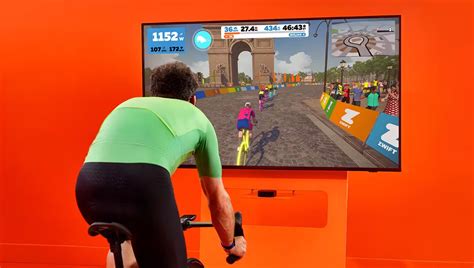
Het scherm laat je een aantal zaken zien. Allereerst zie je linksboven het wattage dat je trapt, je trapfrequentie en hartslag. In het midden bovenaan zie je in een witte balk je snelheid, de totaal afgelegde afstand, het totaal aantal hoogtemeters die je hebt gemaakt en de tijd dat je al aan het fietsen bent. De brede streep laat zien hoe lang het nog duurt voor je bij je volgende level bent. Elke kilometer krijg je punten waarmee de balk langzaam volloopt. Rechtsboven zie je de Minimap. Alle markeringen daarop zijn andere fietsers. Zelf ben je de grootste marker. Het pijltje wijst naar de richting waarin je fietst. Rechtsboven in het hoogtekaartje staat het stijgingspercentage. De verschillende kleurtjes van alle markers staan voor de verschillende rollen die iemand kan hebben. Een gele marker is voor de leider van de groepsrit. Een rode voor de rijders die de achterblijvers op sleeptouw nemen. En je vrienden? Die krijgen een oranje bolletje met een ster in het midden. Onder de hoogtekaartjes zie je een lijst met fietsers die in de buurt zijn. Daar staat naast de naam en hun land van herkomst ook de tijd dat je van ze verwijderd bent. Daarnaast staat ook het wattage per kilo dat ze trappen en de totaal afgelegde afstand. Staat er bij het wattage een klein symbool van een bliksemschicht? Dan betekent dat diegene gebruik maakt van een smart trainer.
Virtuele upgrades en personalisatie
Maar Zwift is veel meer dan alleen maar een beetje fietsen in een mooie virtuele wereld. Bijna alles aan jezelf en je fiets is aan te passen. Net als bij het fietsen in de echte wereld kan het materiaal waarmee je fietst flink verschil maken. Een setje Aerodynamische DT Swiss-wielen in een aerodynamisch racefiets? Een paar hoge DT Swiss wielen?
Om al die leuke gear te kunnen ontgrendelen moet je wel echt fietsen. Sterker nog, voor sommige gear moet je echt flinke afstanden of hoogtemeters afleggen. Elke gereden meter levert je punten voor de dropshop, de virtuele winkel in Zwift. Je kunt daar alleen met drops betalen. Het verzamelen van drops gaat redelijk snel. Als je een kudo hebt gekregen gaan je drops gedurende 10 seconden extra snel. En ook bergop met een stijgingspercentage van 3 procent of meer verzamel je extra snel drops. En ja, bergop, met een kudo gaat het dus nog harder!
Maar met alleen drops ben je er nog niet. Om bepaalde gear te mogen kopen met je drops moet je die eerst unlocken. En daar telt jouw level in Zwift...
Veelgestelde Vragen over de Tacx Flow Smart T2240
Hoe kalibreer ik mijn Tacx Flow Smart T2240 als mijn snelheid onnauwkeurig lijkt?
Het is belangrijk om je Tacx Flow Smart T2240 te kalibreren om nauwkeurige snelheidsmetingen te garanderen. Om te kalibreren, open de Tacx Training-app, ga naar de hometrainerinstellingen en selecteer de kalibratie-optie. Volg de meegeleverde instructies zorgvuldig om het kalibratieproces te voltooien.
Hoe verbind ik mijn Tacx Flow Smart T2240 met mijn smartphone of tablet?
Om je Tacx Flow Smart T2240 te verbinden met je smartphone of tablet, moet je ervoor zorgen dat Bluetooth is ingeschakeld op je apparaat. Open vervolgens de Tacx Training app en volg de instructies op het scherm om je hometrainer met de app te koppelen.
Hoe kan ik het weerstandsniveau aanpassen op de Tacx Flow Smart T2240?
De weerstand op jouw Tacx Flow Smart T2240 kan rechtstreeks vanuit de verbonden trainingsapp worden aangepast. ERG-modus stelt je in staat om te trainen op een specifiek vermogensniveau, ongeacht je cadans. Om ERG-modus in te schakelen op je Tacx Flow Smart T2240, open je de trainingsapp en selecteer je de gewenste training. Zorg ervoor dat ERG-modus is ingeschakeld in de trainingsinstellingen, en de hometrainer zal automatisch de weerstand aanpassen om het beoogde vermogensniveau te behouden.
Hoe kan ik de firmware van mijn Tacx Flow Smart T2240 bijwerken?
Het is essentieel om je Tacx Flow Smart T2240 up-to-date te houden door regelmatig de firmware bij te werken. Om de firmware bij te werken, zorg ervoor dat je hometrainer is verbonden met de Tacx Training app. Binnen de app ga je naar de instellingen van de hometrainer en zoek je naar de optie firmware-update. Volg de instructies op het scherm om het updateproces te voltooien en geniet van de nieuwste functies en verbeteringen.
Is de handleiding van de Tacx Flow Smart T2240 in het Nederlands beschikbaar?
Ja, de handleiding van de Tacx Flow Smart T2240 is beschikbaar in het Nederlands.