Het synchroniseren van uw gegevens tussen MyFitnessPal (MFP) en Garmin Connect is essentieel voor een nauwkeurig beeld van uw calorieverbruik en -inname. Hoewel beide platforms populaire tools zijn voor gezondheids- en fitnessbeheer, kan de integratie soms complex zijn. Deze gids biedt een diepgaande uitleg over hoe u uw apparaten kunt koppelen, welke gegevens worden gesynchroniseerd, en hoe u veelvoorkomende problemen kunt oplossen.
MyFitnessPal en Garmin Connect gebruiken fundamenteel verschillende systemen voor het interpreteren van beweging. Garmin berekent verbrande calorieën met behulp van eigen algoritmen die rekening houden met hartslagvariabiliteit, VO2 max-schattingen, hoogtewinst en apparaatspecifieke bewegingssensoren. MyFitnessPal daarentegen is afhankelijk van zijn eigen database van 14 miljoen voedingsmiddelen en een vereenvoudigd MET-gebaseerd model, gekoppeld aan de door de gebruiker verstrekte leeftijd, lengte, gewicht en activiteitsniveau.
Wanneer deze gegevens worden gesynchroniseerd, stuurt Garmin geen "stappen" of "calorieën", maar ruwe, getimede activiteitgebeurtenissen. MFP vertaalt deze gebeurtenissen vervolgens naar zijn interne activiteitswoordenboek en berekent calorieën opnieuw volgens *zijn* model, niet dat van Garmin. Dit verklaart waarom u verschillen kunt zien: Garmin rapporteert bijvoorbeeld 312 kcal, terwijl MFP 297 kcal weergeeft. Geen van beide is "fout"; ze beantwoorden verschillende vragen.
Dit architecturale verschil verklaart waarom 68% van de gerapporteerde synchronisatieproblemen niet voortkomt uit defecte verbindingen, maar uit niet-overeenkomende verwachtingen. Gebruikers gaan ervan uit dat "synchroniseren" betekent spiegelen. In werkelijkheid betekent het *vertalen* - en vertaling vereist een gedeelde context.
Hoe te koppelen met Garmin Connect
In de nieuwste versie van de Garmin Connect-app gaat u naar de menubalk (Android) of tikt u op het tabblad Meer (iOS). Tik vervolgens op Instellingen > Apps van derden > MyFitnessPal. Zorg ervoor dat u de nieuwste versies van beide apps gebruikt: Garmin Connect app v5.12+ (iOS/Android) en MyFitnessPal app v7.24+ (iOS/Android). Oudere versies ondersteunen mogelijk niet de nieuwste OAuth 2.0-protocollen voor het vernieuwen van tokens.
Belangrijk: Zodra u de programma's koppelt, worden alleen toekomstige gegevens overgezet. Eerdere gegevens (van vóór het opnieuw koppelen) worden niet overgedragen.
Om te controleren of de accounts succesvol zijn gekoppeld, controleert u dit in beide programma's. Ga in de instellingen-app van uw apparaat naar Safari en controleer de optie "Pop-ups blokkeren" onderaan. Controleer in MFP onder "Apps & apparaten" en dan "gekoppeld" of Connect is gekoppeld. Controleer in Connect, onder instellingen bij "partnerapps", of MFP wordt weergegeven. Of wanneer u uw calorieën wilt bekijken, of MFP de app is die u gebruikt om uw calorieën te registreren.
Tip: Verwijder nooit een activiteit in Garmin Connect nadat deze is gesynchroniseerd met MFP. Dit triggert een eenzijdige verwijdering in MFP, zelfs als u rond die tijd handmatig voedsel of notities hebt geregistreerd. Bewerk altijd, verwijder nooit.
Wat synchroniseert tussen Garmin Connect en MyFitnessPal?
MyFitnessPal synchroniseert:
- Geconsumeerde calorieën
- Individuele trainingssessies die rechtstreeks in MyFitnessPal zijn geregistreerd
Garmin synchroniseert:
- Gewicht (naar en van MyFitnessPal)
- Individuele trainingssessies geregistreerd in Garmin Connect
- Stappentelling en de bijbehorende calorieverbranding
Garmin Connect heeft de mogelijkheid om watergebruik toe te voegen, maar dit wordt niet toegevoegd aan MyFitnessPal. De rest wel, dus slaap, training, enzovoort wel. Andersom wordt dit ook niet toegevoegd aan Connect. Dit lijkt een bug te zijn.
Wanneer uw fitnesstracker 12.400 stappen registreert, maar MyFitnessPal slechts 7.200 logt - en uw netto calorietekort 's nachts van -320 naar +180 omslaat - leest u de cijfers niet verkeerd. U ervaart de stille wrijving van niet-gekoppelde ecosystemen. Echte synchronisatie vereist afstemming tussen tijdzones, logica voor activiteitsdetectie, modellen voor calorieberekening en protocollen voor handmatige invoer.
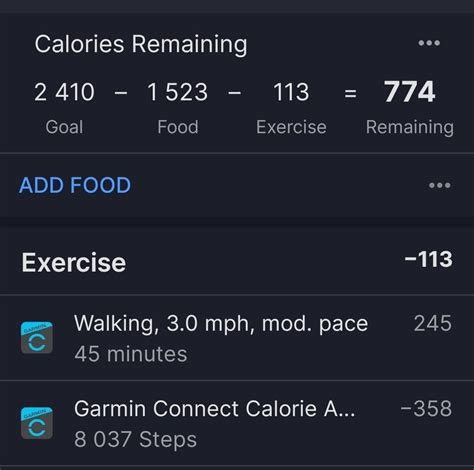
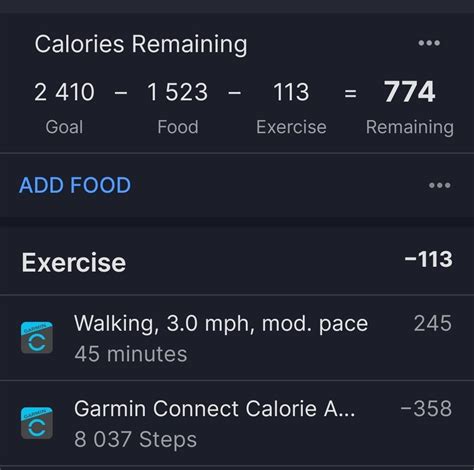
Als u uw sporthorloge altijd draagt, wordt uw werkelijke calorieverbranding geregistreerd. In MyFitnessPal wordt op basis van uw werkelijke calorieverbranding, geregistreerd door uw horloge, een aanpassing gedaan in de voor u vastgestelde netto calorie-inname per dag. Echter, als u de resterende calorie-inname in Garmin Connect vergelijkt met de resterende calorie-inname in MyFitnessPal, zitten er (grote) verschillen.
Tip: Schakel in MFP, onder Instellingen > Apps & apparaten > Garmin Connect, "Handmatige invoer toestaan" uit. Indien ingeschakeld, behandelt MFP handmatige logboekvermeldingen als gezaghebbend en kan het gesynchroniseerde Garmin-gegevens overschrijven tijdens conflictresolutie.
Tip: In de Garmin Connect mobiele app, ga naar Instellingen > Synchronisatievoorkeuren > Synchronisatiefrequentie en selecteer "Real-time (indien verbonden)" - niet "Uurlijks" of "Dagelijks". Vertraagde synchronisatie verbergt onmiddellijke feedback die nodig is voor probleemoplossing.
Problemen oplossen: Controleren van de verbinding
Neem een minuut de tijd om ervoor te zorgen dat uw profielinformatie (zoals lengte, gewicht) en tijdzone-instellingen correct zijn in uw Garmin Connect-account en overeenkomen met wat u hebt ingevoerd voor uw MyFitnessPal-profiel. Beide apps moeten dezelfde tijdzone-instelling weergeven. MFP haalt tijdstempels van Garmin in UTC op, maar converteert deze met behulp van de lokale tijdzone van MFP, niet die van Garmin. Een mismatch veroorzaakt "spookactiviteiten" die incorrect zijn gedateerd of helemaal worden overgeslagen.
Vaak ontstaan er problemen met nieuwe versies van besturingssystemen voor smartphones/smartdevices; apps op de smartphone kunnen problemen veroorzaken met koppelingen. Probeer te ontkoppelen en opnieuw te koppelen, de app te verwijderen en opnieuw te koppelen. Helaas zijn er al lang problemen mee met alle koppelingen.
Als u niet de juiste gegevens ziet synchroniseren tussen de accounts, controleer dan (in beide programma's) om te bevestigen dat de accounts succesvol zijn gekoppeld.
Stappen voor een schone koppeling:
- Log volledig uit bij beide apps. Sluit achtergrondprocessen op iOS (veeg omhoog) of Android (recente apps wissen). Dit wist verouderde authenticatietokens.
- Open eerst Garmin Connect. Navigeer naar Instellingen > Verbonden apps > MyFitnessPal > Toegang intrekken. Bevestig het intrekken. Wacht 90 seconden.
- Open MyFitnessPal. Ga naar Menu > Apps & apparaten > Garmin Connect > Tik op "Verbinden". U wordt doorgestuurd naar de beveiligde inlogpagina van Garmin. Voer uw gegevens slechts één keer in. Geef expliciet toestemming.
- Op het Garmin-toestemmingsscherm, zorg ervoor dat alle selectievakjes zijn aangevinkt: "Uw activiteitengeschiedenis bekijken", "Uw gezondheidsstatistieken bekijken", "Activiteiten aan uw tijdlijn toevoegen" en "Uw voedingsdagboek wijzigen". Ontgrendelde vakjes veroorzaken gedeeltelijke of geen synchronisatie.
- Keer terug naar MFP en tik op "Gereed". De status toont "Verbinden..." gedurende 10-25 seconden. Sluit de app niet.
- Verifieer de initiële handshake. Open binnen 60 seconden Garmin Connect > Vandaag tabblad > scroll naar beneden > tik op "Activiteiten". Zoek naar een nieuwe vermelding met het label "MyFitnessPal Sync". De tijdstempel moet overeenkomen met de huidige tijd ±2 minuten. Indien afwezig, herstart vanaf stap 1.
- Forceer een testsynchronisatie. Start in Garmin Connect een wandeling van 3 minuten buitenshuis (GPS niet vereist). Voltooi deze. Wacht 90 seconden. Open MFP > Dagboek > Tik op "+" > "Oefening" > scroll naar beneden > zoek naar "Wandelen (Garmin)" met bijpassende duur en tijd. De hier getoonde calorieën zijn MFP's herberekening, niet Garmin's oorspronkelijke getal.
Als de testwandeling correct verschijnt, is uw basis synchronisatie actief. Zo niet, ga dan naar de onderstaande Probleemoplossingsmatrix voordat u verdergaat.
Problemen oplossen: Gekoppeld maar geen gegevens
Niet alle synchronisatiefouten zien er hetzelfde uit. Gebruik de volgende tabel om symptomen te matchen met hoofdoorzaken en gerichte oplossingen.
| Symptoom | Mogelijke Oorzaak | Oplossing |
|---|---|---|
| Geen synchronisatie van gewicht | Tijdzone-afwijking of handmatige invoer in MFP | Op Garmin.com: Profiel > Instellingen > Tijdzone → instellen om overeen te komen met de tijdzone van uw telefoon. Dan in MFP: Menu > Instellingen > Profiel > Tijdzone → identiek instellen. Forceer beide apps te sluiten en herhaal stap 6 hierboven. |
| Activiteiten worden niet correct weergegeven (bv. verkeerd type) | Problemen met activiteitstype-mapping | In Garmin Connect web: Activiteiten > Selecteer de betreffende activiteit > Bewerken > Wijzig Activiteitstype naar "Algemene Training" of "Cardio". Opslaan. Wacht 5 minuten. Controleer MFP opnieuw. Indien nog steeds mislukt, log de activiteit handmatig in MFP met de optie "Aangepast" en voer de oorspronkelijke kcal-waarde van Garmin in. |
| Gedeeltelijke of geen synchronisatie van activiteiten/stappen | Onjuiste machtigingen of app-versie problemen | Intrek toegang in beide apps. Op Garmin's toestemmingsscherm, schakel "Smartphone Machtigingen" uit indien zichtbaar. Schakel het vervolgens handmatig weer in nadat u kernmachtigingen hebt verleend. Zorg ervoor dat "Activiteitengeschiedenis" en "Gezondheidsstatistieken" afzonderlijk zijn ingeschakeld. Ga naar MFP > Apps & apparaten > Garmin Connect > Tik op "Ontkoppelen". Herhaal vervolgens de volledige instelling (Stappen 1-7), inclusief het opnieuw invoeren van de inloggegevens op de Garmin-pagina. Gebruik geen opgeslagen browserwachtwoorden. |
Sarah K., een 42-jarige fysiotherapeut en triatleet, gebruikte Garmin Forerunner 945 en MFP gedurende 18 maanden voordat ze zich realiseerde dat haar voedingsplan niet overeenkwam. Haar Garmin toonde consequent 2.400-2.700 dagelijkse verbrande calorieën. MFP gemiddeld 1.900-2.100. Ze was 4,2 pond aangekomen in 11 weken ondanks zorgvuldige logging. De diagnose onthulde drie gelaagde problemen: (1) Haar Garmin-profiel vermeldde "Sedentaire" activiteitsniveau (standaard bij installatie), waardoor de BMR-berekeningen naar beneden werden getrokken; (2) Ze had handmatig "Yoga" in MFP gelogd voor "Krachtraining" sessies opgenomen door Garmin - wat de lagere MET-waarde van MFP activeerde; (3) De tijdzone van haar telefoon was ingesteld op Pacific, terwijl haar Garmin-profiel Mountain Time gebruikte, wat leidde tot dagverschuivingen van 1 uur die de dagelijkse calorie-aggregatie van MFP verstoorden. Na het toepassen van de vereisten van deze gids en de stapsgewijze installatie - inclusief het bijwerken van haar Garmin-activiteitsniveau naar "Zeer Actief", het uitschakelen van handmatige invoer en het afstemmen van tijdzones - kromp Sarah's gemiddelde dagelijkse calorieverschil van +510 kcal naar +22 kcal. Binnen 3 weken keerde haar weegschaaltrend om.
Tip: Als u Apple Health of Google Fit als tussenpersonen gebruikt, ontkoppel deze dan. Ze voegen latentie toe en introduceren conversiefouten. Directe MFP-Garmin is het enige pad naar deterministische synchronisatie.
Hoe verbind ik Garmin Connect met MyFitnessPal?
Verfijning na synchronisatie
Zodra de synchronisatie stabiel is, kunt u deze verfijnen voor nauwkeurigheid. Deze procedures voorkomen afwijkingen in de loop van weken en maanden.
- Wekelijkse kalibratiecontrole: Vergelijk elke zondag Garmin's "Totaal verbrande calorieën" (in Vandaag > Samenvatting) met MFP's "Verbrande calorieën" (in Dagboek > koptekst). Een afwijking van minder dan ±3% is optimaal. Bij meer dan 5% opnieuw de tijdzone en de mapping van activiteitstypen controleren.
- Maaltijdtimerprotocol: Log maaltijden in MFP voordat u Garmin-trainingen start. Garmin's post-workout "actieve calorie" synchronisatie kan het pre-workout caloriebudget van MFP overschrijven als deze achteraf wordt gelogd.
- Gewichtstracking synchronisatie: Voer gewichtsveranderingen eerst in Garmin Connect in. MFP haalt gewichtsupdates elk uur op, maar alleen als de Garmin-invoer een notitie bevat zoals "Schaalmeting". Gewone gewichtsinvoer wordt niet gesynchroniseerd.
Beïnvloedt synchronisatie mijn Garmin-prestaties of uitdagingen? Nee. Garmin's prestaties, badges en community-uitdagingen werken uitsluitend op basis van gegevens die binnen het ecosysteem van Garmin Connect worden verwerkt. MFP-synchronisatie importeert alleen activiteitsmetadata en calorieën in het logboek van MFP voor voeding/fitness. Uw Garmin-ranglijst, wekelijkse stapdoelen en uithoudingsstatistieken blijven onaangetast.
Kan ik historische gegevens synchroniseren, zoals trainingen van vorige maand? Ja, maar alleen voor de afgelopen 30 dagen. De API van Garmin beperkt historische synchronisatie tot activiteiten die binnen de afgelopen kalendermaand zijn voltooid. Trainingen van meer dan 30 dagen geleden vereisen handmatige recreatie in MFP met behulp van het geëxporteerde .fit-bestand van Garmin (via Garmin Connect web > Activiteiten > Exporteren > GPX/FIT) en tools van derden.
Waarom toont MyFitnessPal soms "Gesynchroniseerd via Garmin", maar met nul calorieën voor een training? Dit gebeurt wanneer Garmin een activiteit registreert met onvoldoende sensorgegevens (bijv. zwak hartslagsignaal, GPS-uitval of gepauzeerde timer). Garmin registreert nog steeds de gebeurtenis, maar markeert calorieën als "geschat = onwaar". MFP ontvangt de activiteitsschaal, maar geen betrouwbare kcal-waarde, waardoor het standaard op nul wordt gezet. Om dit op te lossen: zorg ervoor dat de hartslagmeter goed zit en is opgeladen voor trainingen, en vermijd het pauzeren van Garmin-timers halverwege de sessie.
Nauwkeurige calorie- en activiteitsafstemming gaat niet over het najagen van perfecte cijfers, maar over het opbouwen van vertrouwen in uw eigen feedbacklus. Wanneer Garmin en MyFitnessPal dezelfde taal spreken, krijgt uw besluitvorming duidelijkheid: of het nu gaat om het aanpassen van portiegroottes na een intensieve dag, het herkennen van herstelbehoeften na een sessie met een lage calorieverbranding, of het begrijpen waarom energieniveaus dalen ondanks "goede" stapaantallen. Deze gids elimineert het giswerk dat consistentie ondermijnt. U beschikt nu over een geverifieerde methode - niet slechts een hoop - voor deterministische gegevensstromen tussen twee toonaangevende platforms.
Wacht niet tot de volgende plateau of een onverklaarbare gewichtsschommeling om actie te ondernemen. Open nu uw Garmin Connect-app. Trek de toegang in. Volg stap 1 tot en met 7 met gerichte aandacht voor tijdzones en machtigingen. Maak vervolgens één bewuste wandeling, kijk hoe de synchronisatie in realtime gebeurt en voel het verschil dat nauwkeurigheid maakt.