Met behulp van Boot Camp kun je Windows installeren op je Mac. Hoe je dit precies moet doen leggen we stap voor stap uit in deze handleiding. Het installeren van Windows is erg eenvoudig, maar het verwijderen ook. Mocht je na een bepaalde tijd de Windows Boot Camp partitie weer willen wissen dan is dat mogelijk zonder dat daarbij de macOS (OS X) partitie verloren gaat. Het grootste voordeel aan het verwijderen van de partitie is de gebruikte opslagruimte weer vrij komt.
Zelfs een verstokte Mac-gebruiker zal soms Windows-software nodig hebben. Apple heeft hiervoor Boot Camp op de Mac beschikbaar. In dit artikel leggen we uit hoe Boot Camp werkt en op welke Macs je het kunt gebruiken. Als Mac-gebruiker heb je soms voor je studie of werk programma's nodig die alleen draaien op Windows. Of je favoriete game heeft alleen een Windows-versie. Met een Mac is het al sinds macOS X 10.5 Leopard mogelijk om met Boot Camp Windows op je Mac te installeren. Heb je het nog nooit geprobeerd? Dan helpen we je met dit artikel op weg.
Let op: Boot Camp werkt alleen op Macs met Intel-processor en niet op de nieuwste Macs met Apple Silicon.
Boot Camp-assistent is een programma dat standaard op je Mac zit. Hiermee kun je Windows op je iMac of MacBook installeren. Met Boot Camp-assistent maak je allereerst een aparte partitie. Zowel macOS als Windows hebben beide een eigen stuk van je harde schijf nodig vanaf om te kunnen draaien. Nadat je harde schijf in twee delen is opgedeeld, gaat Boot Camp-assistent verder met de installatie van Windows 10.
Weten hoe je op met Boot Camp Windows op je iMac of MacBook kunt laten draaien? Omdat Boot Camp je harde schijf in twee stukken opdeelt, kun je bij het opstarten kiezen voor macOS of Windows. Die doe je door de optie-toets in te drukken.
Wil je Windows en macOS combineren, door bijvoorbeeld bestanden van je Windows-partitie te openen in macOS, dan zul je gebruik moeten maken van virtualisatiesoftware. Boot Camp is trouwens niet alleen handig voor het draaien van Windows. Je kunt het ook gebruiken om oudere versies van macOS te blijven gebruiken. Met de komst van macOS Catalina het niet langer mogelijk is om 32-bit apps te gebruiken. Kun je niet zonder bepaalde oudere apps of drivers, dan kun je in plaats van Windows ook macOS Mojave of ouder installeren, met Boot Camp of virtualisatie. Een voorbeeld van virtualisatiesoftware is Parallels Desktop for Mac. Hiermee kun je Windows op een Mac installeren. Met Parallels hoef je je Mac niet opnieuw op te starten om naar je Windows-omgeving te gaan. Je kunt op die manier zowel Windows- als macOS-programma’s tegelijk op je scherm laten draaien. Deze virtualisatiesoftwarepakketten kunnen gebruik maken van de Windows-partitie gecreëerd door Boot Camp.
Welke Mac heb ik?
Je kunt tegenwoordig op een groot aantal Mac’s Windows 10 installeren. Als je niet zeker weet wat voor Mac je precies hebt, dan kun je dit zien in Over deze Mac. Klik hiervoor op het Apple icoon linksboven in de menubalk.
Wil je weten welke Mac je precies hebt? In dit overzichtsartikel vind je alle Mac-modellen overzichtelijk op een rij. Hoe herken je een iMac en wat zijn de Mac mini modelnummers?
Met macOS Mojave en later kun je alleen Windows 10 installeren. Ben je in het bezit van een iMac met een harde schijf van 3 TB, dan kan het zijn dat je een foutmelding krijgt.
Benodigdheden voor Installatie
Met behulp van Boot Camp-assistent kun je Windows 10 op je Intel-Mac installeren. Je hebt een externe USB-schijf nodig om Windows op een oudere Mac-computer te installeren. Om na te gaan of je een Mac hebt waarvoor een externe USB-schijf vereist is, raadpleeg je het gedeelte "Meer informatie" in het Apple Support-artikel Windows 10 installeren op een Mac met Boot Camp-assistent. Als je een nieuwer model Mac hebt waarvoor geen USB-schijf vereist is, volg je de instructies in Windows op een nieuwer model Mac met Boot Camp.
Essentiële items:
- Het toetsenbord en het trackpad of de muis die je bij de Mac hebt ontvangen. (als je deze niet hebt, gebruik je een USB-toetsenbord en -muis).
- Een lege externe USB 2-schijf van ten minste 16 GB die is geformatteerd met de MS-DOS-structuur (FAT).
- Een volledige 64-bits versie van Windows 10 als schijfkopie (ISO-bestand) of op een ander installatiemedium. Je kunt een schijfkopie van Windows 10 (ISO-bestand) downloaden van Microsoft.
- Voldoende vrije opslagruimte op de opstartschijf. Zie het Apple Support-artikel Windows 10 installeren op een Mac met Boot Camp-assistent om na te gaan hoeveel vrije schijfruimte je nodig hebt.
Je formatteert een externe USB-schijf met de MS-DOS-structuur (FAT) met behulp van Schijfhulpprogramma (in /Apps/Hulpprogramma's). Kies in Schijfhulpprogramma 'Weergave' > 'Toon alle apparaten', selecteer de USB-schijf in de navigatiekolom en klik vervolgens op 'Wis' in de knoppenbalk. Voer in het dialoogvenster een naam voor de schijf in, kies 'MS-DOS (FAT)' uit het venstermenu 'Structuur', kies 'MBR (hoofdopstartrecord)' uit het venstermenu 'Indeling' en klik vervolgens op 'Wis'.
De Installatie Uitvoeren
Voer de volgende stappen in de aangegeven volgorde uit.
Stap 1: Controleren of er updates nodig zijn
Voordat je Windows installeert, moet je alle macOS-updates installeren. Log op je Mac in als beheerder, stop alle actieve apps en log eventuele andere gebruikers uit. Kies Apple-menu > 'Systeeminstellingen', klik op 'Algemeen' in de navigatiekolom en klik vervolgens aan de rechterkant op 'Software-update'. (Mogelijk moet je omlaag scrollen.) Installeer alle beschikbare macOS-updates. Als je Mac na het installeren van een update opnieuw wordt opgestart, open je nogmaals 'Software-update' om eventuele overige updates te installeren.
Stap 2: Je Mac voorbereiden voor Windows
Boot Camp-assistent bereidt je Mac voor door een nieuwe partitie voor Windows aan te maken met de naam 'BOOTCAMP' en de Boot Camp-ondersteuningssoftware te downloaden.
Belangrijk: Als je een Mac-laptop hebt, moet je deze op een voedingsbron aansluiten voordat je verdergaat.
Sluit een externe USB-schijf aan of steek een USB-stick in de USB-poort op je Mac. Verwijder deze niet zolang de installatie van Windows en de Windows-ondersteuningssoftware gaande is.
Open Boot Camp-assistent op de Mac in /Apps/Hulpprogramma's. Klik in het introductiescherm op 'Ga door'. Er wordt gecontroleerd hoeveel schijfruimte in totaal beschikbaar is op het systeem. Oudere momentopnamen van Time Machine en iCloud-bestanden in de cache worden verwijderd om ruimte vrij te maken voor Boot Camp. Dit proces kan lang duren. (Je kunt op de stopknop klikken om dit proces te slaan.)
Selecteer bij de stap 'Taken selecteren' alle taken en klik op 'Ga door'. Kies bij de stap 'Opstartbare USB-schijf aanmaken voor installatie van Windows' de ISO-schijfkopie van Windows en de USB-schijf en klik vervolgens op 'Ga door'. De Windows-bestanden worden naar de USB-schijf gekopieerd. Dit proces kan lang duren. (Je kunt op de stopknop klikken om dit proces te onderbreken.)
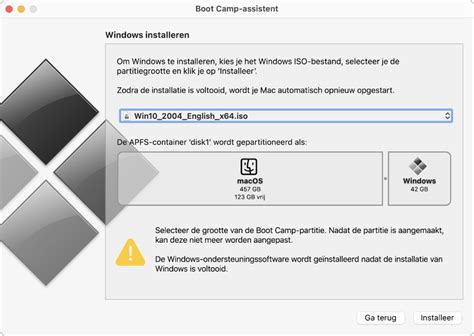
Geef bij de stap 'Partitie voor Windows aanmaken' een partitiegrootte op door de scheidingslijn tussen de macOS- en Windows-partitie te verslepen. Als je computer meerdere interne harde schijven bevat, kun je een andere harde schijf selecteren dan de harde schijf waarop macOS wordt uitgevoerd. Vervolgens maak je op die schijf één partitie die alleen voor Windows wordt gebruikt. Belangrijk: Je kunt de grootte van de partitie later niet meer aanpassen.
Klik op 'Installeer'. Na deze stap wordt het Windows-installatieprogramma gestart.
Stap 3: Windows installeren
Volg de aanwijzingen in het installatieprogramma van Windows. Als je wordt gevraagd waar je Windows wilt installeren, selecteer je de BOOTCAMP-partitie. (Mogelijk moet je door de lijst met partities scrollen tot je de juiste partitie ziet.) Vervolgens klik je op 'Volgende'.
WAARSCHUWING: Maak geen nieuwe partities aan, verwijder geen partities en selecteer geen andere partitie. Als je dit wel doet, wordt mogelijk de hele macOS-partitie gewist.
Volg de verdere instructies op het scherm om de installatie van Windows te voltooien. Nadat je Windows hebt geïnstalleerd, wordt je Mac automatisch opnieuw opgestart met Windows. Volg de instructies op het scherm om Windows te configureren.
Stap 4: Boot Camp installeren in Windows
Nadat je Windows hebt geïnstalleerd, worden de Boot Camp-besturingsbestanden geïnstalleerd die ondersteuning bieden voor je Mac-hardware. Volg de aanwijzingen in het Boot Camp-installatieprogramma in Windows. Belangrijk: Klik niet op de knop 'Annuleren' in een van de vensters van het installatieprogramma. Als er een bericht verschijnt met de melding dat de software die je installeert niet voldoet aan de eisen van de Windows Logo-test, klik je op 'Toch doorgaan'. Tijdens de installatie zijn sommige vensters maar even zichtbaar. Hierin hoef je verder niets te doen. Als je echter gevraagd wordt om apparaatsoftware te installeren, klik je op 'Installeren'. Als het lijkt of er niets gebeurt, is er mogelijk een verborgen venster waarop je moet reageren.
Windows Verwijderen met Boot Camp
De Boot Camp partitie zal nu onmiddellijk worden verwijderd. Nadat het proces is voltooid zal een bevestiging op het scherm verschijnen. De opslagruimte die beschikbaar komt door het verwijderen van de Windows partitie zal automatisch aan de macOS (OS X) partitie worden toegekend. Windows kun je verwijderen met behulp van de Boot Camp-assistent.
Hoe verwijder je de Windows Boot Camp-partitie op een Mac (2024)?
Mac Wisselen tussen macOS en Windows
Zodra Windows is geïnstalleerd kun je beide besturingssystemen gebruiken op je Mac. Het eenvoudigste om te wisselen (switchen) is de Mac opnieuw op te starten. Druk zodra het scherm volledig uitgeschakeld is de option⌥-toets in tot de opstartschijven getoond worden. Druk op de pijltoetsen om Windows te selecteren. Druk op enter om de Mac met dit besturingssysteem op te starten.
Vanuit macOS (OS X) kun je ook via ▸ Systeemvoorkeuren ▸ Opstartschijf wisselen. Vanuit Windows kun je onderaan in het systeemvak (^) klikken op 'Boot Camp' (grijze ruit) en meteen herstarten en macOS (OS X) opstarten.
In Windows vind je de applicatie 'Apple Software-updates' terug. Via deze weg kun je updates, drivers, etc. installeren voor Boot Camp. Uiteraard moet je ook Windows up-to-date houden. Dit kan via de officiële weg van Microsoft zoals is ingebouwd in het systeem.
Vanuit Windows kun je onderaan in het systeemvak (^) klikken op 'Boot Camp' (grijze ruit). Kies daarna voor de optie 'Boot Camp-configuratiescherm'. Via deze applicatie kun je verschillende hardware optimaliseren voor het gebruik onder Windows. Zo kun je het tikken op het trackpad bijvoorbeeld activeren of standaard de functietoetsen (F1, F2, etc.) gebruiken. Via het tabblad 'Opstartschijf' kun je de opstartschijf voor de Mac kiezen. Dit is de schijf die altijd zal opstarten bij een herstart. In de meeste gevallen is dit macOS (OS X), maar je kunt ook windows selecteren.
macOS Wissen en Herstellen
Als je met Boot Camp-assistent Windows op de Mac hebt geïnstalleerd, wordt het BOOTCAMP-volume ook gewist wanneer je de Wisassistent gebruikt om de fabrieksinstellingen te herstellen. Wisassistent doet het volgende op de Mac: Je uitloggen bij Apple voorzieningen zoals iCloud. Zoek mijn en het activeringsslot uitschakelen, zodat de Mac na het wissen niet meer naar jou kan worden herleid. Je inhoud en instellingen verwijderen, evenals alle apps die je hebt geïnstalleerd. Alle volumes wissen (niet alleen het actieve volume). Alle gebruikersaccounts en de gegevens daarop wissen (niet alleen je eigen gebruikersaccount).
Wisassistent gebruiken om de fabrieksinstellingen van de Mac te herstellen: Ga naar Systeeminstellingen op de Mac. Klik op 'Algemeen' in de navigatiekolom. (Mogelijk moet je omlaag scrollen.) Klik op 'Zet over of stel opnieuw in'. Open de instellingen voor 'Zet over of stel opnieuw in'. Klik op 'Wis alle inhoud en instellingen'. Voer in Wisassistent je beheerdersgegevens in en klik vervolgens op 'Ontgrendel'. Bekijk de lijst met onderdelen die samen met je inhoud en instellingen zullen worden verwijderd. Als er meerdere gebruikersaccounts op de Mac zijn ingesteld, klik je op naast je Mac-gebruikersnaam om de onderdelen te bekijken. Klik op 'Ga door' en volg de instructies op het scherm. Wanneer het wissen is voltooid, zie je op de Mac het 'Hello'-scherm. Je kunt de Mac nu voor een nieuwe gebruiker configureren.