Het is frustrerend wanneer uw CC Band Activity Tracker Pulse Fit geen verbinding maakt met de bijbehorende app. Gelukkig zijn er verschillende stappen die u kunt ondernemen om dit probleem op te lossen. Volg deze handleiding om uw tracker weer aan de praat te krijgen.
Voorbereiding voor de eerste verbinding
Voordat u de smartwatch of fitnesstracker kunt gebruiken, is het essentieel om deze te verbinden met de "Runmefit"-app. Dit proces is eenvoudig en bestaat uit een paar stappen:
- Haal uw smartwatch of fitnesstracker tevoorschijn. Laad deze 6-10 seconden op of druk lang op de zijknop om het apparaat te activeren.
- Open de "Runmefit"-app op uw smartphone.
- Navigeer naar "Apparaat" en kies vervolgens "Apparaat toevoegen".
- Klik op de naam van uw smartwatch of fitnesstracker in de Bluetooth-lijst. De Bluetooth-naam van de GTS5 smartwatch is bijvoorbeeld GTS5-****, terwijl die van de S5-fitnesstracker S5-***** is.
Belangrijk voor Android-gebruikers: Om nauwkeurige Bluetooth-zoekopdrachten mogelijk te maken, moet de "Runmefit" App toegang krijgen tot uw locatie. Zorg ervoor dat u deze toestemming verleent.
Verbind het apparaat altijd binnen de "Runmefit" App om een succesvolle koppeling te garanderen.
Veelvoorkomende problemen en oplossingen
Als u problemen ondervindt bij het verbinden, doorloop dan de volgende stappen:
1. Controleer de batterijstatus
Controleer of er voldoende stroom op het apparaat staat. Als de batterij bijna leeg is of leeg is, probeer het dan opnieuw na het opladen.
2. Optimaliseer de afstand
Controleer of de afstand tussen de band en de mobiele telefoon niet te groot is. Probeer de band zo dicht mogelijk bij de mobiele telefoon te plaatsen voor een stabiele verbinding.
3. App- en apparaatinstellingen
Zorg ervoor dat de Mi Fitness / Zepp Life APP is geüpgraded naar de nieuwste versie. Herstel vervolgens de band naar de fabrieksinstellingen en probeer het opnieuw te koppelen.
4. Herstart Bluetooth en de app
Start de Bluetooth van uw telefoon opnieuw op. Start daarna de app "Mi Fitness / Zepp Life" opnieuw op en probeer het opnieuw. Het kan ook helpen om de telefoon opnieuw op te starten.
5. Omgevingsfactoren
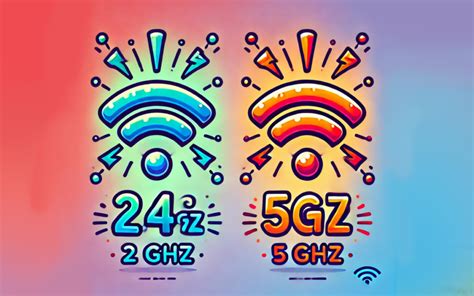
Controleer of er te veel Bluetooth- of WiFi-apparaten in de buurt zijn. Probeer de omgeving te veranderen. Zowel Bluetooth als 2,4 GHz WiFi werken in de 2,4 GHz-band, wat storing kan veroorzaken. Het wordt aanbevolen om mobiele telefoons te verbinden met 5 GHz WiFi of de mobiele WiFi tijdelijk uit te schakelen en over te schakelen naar omgevingen met minder routers of zonder routers.
6. Test met een andere telefoon
Probeer een andere mobiele telefoon te gebruiken om te bepalen of het probleem bij uw huidige telefoon ligt.
Google Fit integratie
Met Google Fit kunt u al uw fitnessgegevens bijhouden in uw Google-account en deze delen met andere apps en apparaten die u gebruikt om gezond te blijven. U kunt apps toegang geven tot uw gegevens en deze toegang op elk moment intrekken via de Google Fit-instellingen. Bovendien kunt u de gegevens die in Google Fit zijn opgeslagen, verwijderen wanneer u maar wilt.
Hoe koppel je een app aan Google Fit?
U moet een app aan Fit koppelen om de gegevens van die app te delen met Fit. De manier waarop u apps aan Fit koppelt, varieert van app tot app. Zoek de instelling om de app te koppelen aan andere apps en apparaten.
Als u een app loskoppelt van Google Fit, wordt deze losgekoppeld op alle apparaten waarop de app is geïnstalleerd.
Nieuwe gegevens opslaan:
Sommige apps kunnen gegevens opslaan in uw Google-account in Google Fit. Nadat u toestemming hebt gegeven, heeft een gekoppelde app toegang tot de gegevens in uw Google Fit-account vanaf elk apparaat waarop de gekoppelde app is geïnstalleerd.
Activiteitsgegevens omvatten onder meer uw aantal stappen, aantal verbrande calorieën en snelheid voor activiteiten zoals hardlopen, wandelen of fietsen. Met locatiegegevens kan de app statistieken weergeven, zoals hoe ver u hebt hardgelopen of hoe snel u hebt gefietst. Als u uw slaap bijhoudt via een gekoppelde app, worden er gegevens over uw slaap weergegeven in uw dagboek.
Hopelijk helpen deze stappen u om uw CC Band Activity Tracker Pulse Fit succesvol te verbinden met de app!