Met behulp van Boot Camp-assistent kun je Windows 10 op je Intel-Mac installeren. Je hebt een externe USB-schijf nodig om Windows op een oudere Mac-computer te installeren. Om na te gaan of je een Mac hebt waarvoor een externe USB-schijf vereist is, raadpleeg je het gedeelte "Meer informatie" in het Apple Support-artikel Windows 10 installeren op een Mac met Boot Camp-assistent. Als je een nieuwer model Mac hebt waarvoor geen USB-schijf vereist is, volg je de instructies in Windows op een nieuwer model Mac installeren met Boot Camp.
Sinds Apple is overgestapt van Intel-processoren naar Apple Silicon is het niet meer mogelijk om gebruik te maken van Boot Camp. We werken dit artikel daarom niet meer bij.
Benodigdheden
- Het toetsenbord en het trackpad of de muis die je bij de Mac hebt ontvangen. (als je deze niet hebt, gebruik je een USB-toetsenbord en -muis).
- Een lege externe USB 2-schijf van ten minste 16 GB die is geformatteerd met de MS-DOS-structuur (FAT).
- Een volledige 64-bits versie van Windows 10 als schijfkopie (ISO-bestand) of op een ander installatiemedium.
- Voldoende vrije opslagruimte op de opstartschijf. Zie het Apple Support-artikel Windows 10 installeren op een Mac met Boot Camp-assistent om na te gaan hoeveel vrije schijfruimte je nodig hebt. Apple adviseert om minimaal 64 GB vrije ruimte beschikbaar te hebben om te gebruiken voor de partitie van Windows. Je hebt slechts 64 GB vrije opslagruimte nodig, maar 128 GB of meer vrije opslagruimte werkt het prettigst.
Je formatteert een externe USB-schijf met de MS-DOS-structuur (FAT) met behulp van Schijfhulpprogramma (in /Apps/Hulpprogramma's). Kies in Schijfhulpprogramma 'Weergave' > 'Toon alle apparaten', selecteer de USB-schijf in de navigatiekolom en klik vervolgens op 'Wis' in de knoppenbalk. Voer in het dialoogvenster een naam voor de schijf in, kies 'MS-DOS (FAT)' uit het venstermenu 'Structuur', kies 'MBR (hoofdopstartrecord)' uit het venstermenu 'Indeling' en klik vervolgens op 'Wis'.
Je kunt een schijfkopie van Windows 10 (ISO-bestand) downloaden van Microsoft.
De installatie uitvoeren
Voer de volgende stappen in de aangegeven volgorde uit.
Stap 1: Controleren of er updates nodig zijn
Voordat je Windows installeert, moet je alle macOS-updates installeren. Log op je Mac in als beheerder, stop alle actieve apps en log eventuele andere gebruikers uit. Kies Apple-menu > 'Systeeminstellingen', klik op 'Algemeen' in de navigatiekolom en klik vervolgens aan de rechterkant op 'Software-update'. (Mogelijk moet je omlaag scrollen.) Installeer alle beschikbare macOS-updates. Als je Mac na het installeren van een update opnieuw wordt opgestart, open je nogmaals 'Software-update' om eventuele overige updates te installeren.
Stap 2: Je Mac voorbereiden voor Windows
Boot Camp-assistent bereidt je Mac voor door een nieuwe partitie voor Windows aan te maken met de naam 'BOOTCAMP' en de Boot Camp-ondersteuningssoftware te downloaden.
Belangrijk: Als je een Mac-laptop hebt, moet je deze op een voedingsbron aansluiten voordat je verdergaat.
Sluit een externe USB-schijf aan of steek een USB-stick in de USB-poort op je Mac. Verwijder deze niet zolang de installatie van Windows en de Windows-ondersteuningssoftware gaande is.
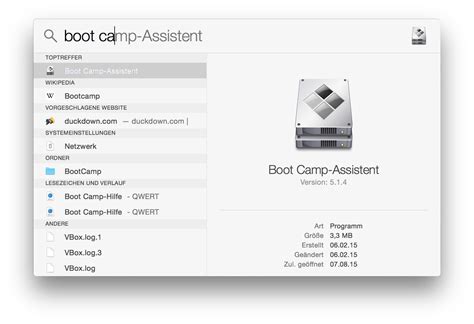
Open Boot Camp-assistent op de Mac in /Apps/Hulpprogramma's. Je kunt ook de Spotlight-zoekfunctie gebruiken om de assistent op te starten. Dat doe je met cmd + spatie, of je klikt op het vergrootglas rechts boven in je menubalk.
Klik in het introductiescherm op 'Ga door'. Er wordt gecontroleerd hoeveel schijfruimte in totaal beschikbaar is op het systeem. Oudere momentopnamen van Time Machine en iCloud-bestanden in de cache worden verwijderd om ruimte vrij te maken voor Boot Camp. Dit proces kan lang duren. (Je kunt op de stopknop klikken om dit proces over te slaan.)
Selecteer bij de stap 'Taken selecteren' alle taken en klik op 'Ga door'.
Kies bij de stap 'Opstartbare USB-schijf aanmaken voor installatie van Windows' de ISO-schijfkopie van Windows en de USB-schijf en klik vervolgens op 'Ga door'. De Windows-bestanden worden naar de USB-schijf gekopieerd. Dit proces kan lang duren. (Je kunt op de stopknop klikken om dit proces te onderbreken.)
Geef bij de stap 'Partitie voor Windows aanmaken' een partitiegrootte op door de scheidingslijn tussen de macOS- en Windows-partitie te verslepen. Als je computer meerdere interne harde schijven bevat, kun je een andere harde schijf selecteren dan de harde schijf waarop macOS wordt uitgevoerd. Vervolgens maak je op die schijf één partitie die alleen voor Windows wordt gebruikt.
Belangrijk: Je kunt de grootte van de partitie later niet meer aanpassen.
Klik op 'Installeer'. Na deze stap wordt het Windows-installatieprogramma gestart.
Stap 3: Windows installeren
Volg de aanwijzingen in het installatieprogramma van Windows. Als je wordt gevraagd waar je Windows wilt installeren, selecteer je de BOOTCAMP-partitie. (Mogelijk moet je door de lijst met partities scrollen tot je de juiste partitie ziet.) Vervolgens klik je op 'Volgende'.
WAARSCHUWING: Maak geen nieuwe partities aan, verwijder geen partities en selecteer geen andere partitie. Als je dit wel doet, wordt mogelijk de hele macOS-partitie gewist.
Volg de verdere instructies op het scherm om de installatie van Windows te voltooien. Nadat je Windows hebt geïnstalleerd, wordt je Mac automatisch opnieuw opgestart met Windows. Volg de instructies op het scherm om Windows te configureren.
Stap 4: Boot Camp installeren in Windows
Nadat je Windows hebt geïnstalleerd, worden de Boot Camp-besturingsbestanden geïnstalleerd die ondersteuning bieden voor je Mac-hardware. Volg de aanwijzingen in het Boot Camp-installatieprogramma in Windows.
Belangrijk: Klik niet op de knop 'Annuleren' in een van de vensters van het installatieprogramma.
Als er een bericht verschijnt met de melding dat de software die je installeert niet voldoet aan de eisen van de Windows Logo-test, klik je op 'Toch doorgaan'. Tijdens de installatie zijn sommige vensters maar even zichtbaar. Hierin hoef je verder niets te doen. Als je echter gevraagd wordt om apparaatsoftware te installeren, klik je op 'Installeren'. Als het lijkt of er niets gebeurt, is er mogelijk een verborgen venster waarop je moet reageren.
De drivers geïnstalleerd als onderdeel van de Boot Camp Windows Support Software werken goed, WiFi, Graphics, Externe Monitoren, Webcams en Bluetooth zijn allemaal functioneel. Het is mogelijk dat de ingebouwde geluidskaart van de iMac niet werkt op Windows 10, ondanks dat de webcam wel functioneert.
Overstappen van Windows naar Mac? Alles wat je moet weten
Terug naar macOS vanuit Windows
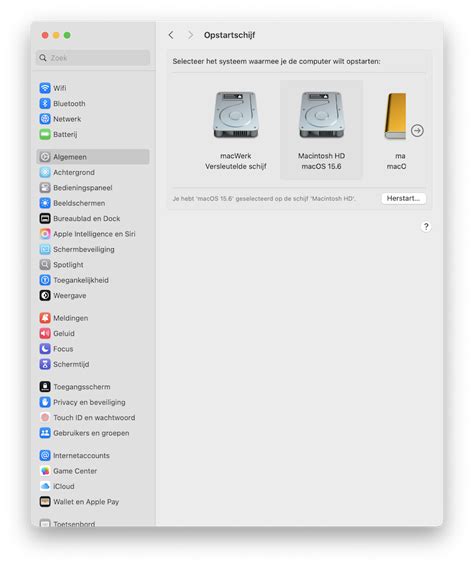
Door de installatie van de Boot Camp-software is het eenvoudig om vanuit Windows terug te keren naar macOS. Klik hiervoor in de taakbalk op het icoontje Verborgen pictogrammen weergeven (pijltje omhoog). Je kunt tevens bij het opstarten van je Mac handmatig kiezen of je wilt opstarten vanaf macOS of Windows. Druk direct na het inschakelen van je Mac op de option-toets en je krijgt de Startup manager te zien. Je kunt ervoor kiezen je Mac standaard te laten opstarten vanaf macOS of Windows. Deze keuze kun je maken in Systeemvoorkeuren onder de sectie Opstartschijf. Kies vervolgens voor macOS of Windows.
Vanuit Windows kun je onderaan in het systeemvak (^) klikken op 'Boot Camp' (grijze ruit) en meteen herstarten en macOS (OS X) opstarten. In Windows vind je de applicatie 'Apple Software-updates' terug. Via deze weg kun je updates, drivers, etc. installeren voor Boot Camp. Uiteraard moet je ook Windows up-to-date houden. Dit kan via de officiële weg van Microsoft zoals is ingebouwd in het systeem.
Noot over oudere Macs: Voor een Mac uit 2014 of ouder moet je ook een USB-Stick hebben van minstens 16GB. Heb je een Mac van begin 2015 of nieuwer of een Mac Pro uit 2013 of nieuwer, dan kun je Windows installeren zonder USB-stick.
Belangrijke overweging voor 2011 Macs: De installatie van Windows 10 op een Mac uit 2011 kan problemen opleveren, met name met betrekking tot de opstartmethode (BIOS versus UEFI). Veel 2011 Macs installeren Windows via BIOS-boot. Een firmware-update, meegeleverd met High Sierra en nieuwere versies van macOS, kan Macs toestaan om op te starten vanaf ExFAT-geformatteerde volumes. Ongeacht of je Windows naar BIOS of UEFI hebt geïnstalleerd, kun je eerst de opstartmethode bepalen en vervolgens Windows opnieuw installeren met de andere methode. Een alternatieve oplossing zou kunnen zijn om eerst Windows 7 of 8.1 te installeren en vervolgens te upgraden naar Windows 10. Dit vereist waarschijnlijk de aanschaf van een Windows 7 of 8.1 productcode.

De installatie ging niet goed. De installatie ging door totdat de Mac probeerde opnieuw op te starten naar Windows 10. Hier faalde de installatie. Als je de Setup.exe-applicatie die is opgenomen in de Windows Support Software succesvol had voltooid, dan zou de installatie goed zijn gegaan. Je hebt mogelijk het bestand bewerkt zodat Windows 10 werd geïnstalleerd met UEFI-boot. De meeste (zo niet alle) Macs uit 2011 installeerden Windows met BIOS-boot. Dit probleem werd voor de meeste (zo niet alle) Macs opgelost door een firmware-update die is meegeleverd met High Sierra en nieuwere versies van macOS. Deze update stelt Macs in staat om op te starten vanaf ExFAT-geformatteerde volumes.
Ongeacht of je Windows hebt geïnstalleerd op BIOS of UEFI, kun je eerst de opstartmethode bepalen en vervolgens Windows opnieuw installeren om op te starten met de andere methode. Een andere oplossing zou kunnen zijn om eerst Windows 7 of 8.1 te installeren en vervolgens te upgraden naar Windows 10. Dit zou waarschijnlijk de aanschaf van een Windows 7 of 8.1 productcode vereisen.
De standaardinstelling voor veilig opstarten op een Mac met de Apple T2 Security Chip is 'Volledige beveiliging'. Als je de instelling hebt gewijzigd in 'Geen beveiliging', moet je deze terugzetten naar 'Volledige beveiliging' voordat je Windows installeert.
Als je een iMac (Retina 5K, 27-inch, eind 2014), iMac (27-inch, eind 2013) of iMac (27-inch, eind 2012) gebruikt met een harde schijf van 3 TB en macOS Mojave 10.14 of nieuwer, lees dan hier over een waarschuwing die mogelijk tijdens de installatie verschijnt.
Als de Mac bijvoorbeeld 128 GB geheugen heeft, moet de opstartschijf minimaal 128 GB opslagruimte beschikbaar hebben voor Windows. Om te zien hoeveel geheugen je Mac heeft, kies je 'Over deze Mac' in het Apple-menu . Klik op het tabblad 'Opslag' in hetzelfde venster om te zien hoeveel opslagruimte beschikbaar is. In macOS Ventura 13 of nieuwer kies je 'Systeeminstellingen' in het Apple-menu , klik je op 'Algemeen' in de navigatiekolom en klik je vervolgens aan de rechterkant op 'Opslag'.
Deze Mac-modellen werden aangeboden met harde schijven van 128 GB als optie.