OS X is verleden tijd en is nu vervangen door macOS. Wanneer er een nieuwe software-versie uitkomt voor de Mac zijn er een hoop Mac gebruikers die dan het liefst de Mac compleet opnieuw willen installeren doormiddel van een clean install (schone installatie). Dit kent veel voordelen. Zo wordt rommel van de vorige versies gewist en start je vanaf een schone lei. Het grootste voordeel zal zijn dat macOS sneller zal aanvoelen. Ook is het aan te raden om je Mac opnieuw te installeren wanneer je problemen ondervindt met je Mac.
Net zoals voorgaande versies is het mogelijk om macOS Sierra te gebruiken om je Mac opnieuw te installeren. Deze procedure is bedoeld voor Mac gebruikers die macOS Sierra al hebben geïnstalleerd. Heb je nog OS X El Capitan of eerder? Dan kun je deze ook opnieuw installeren en daarna updaten naar macOS Sierra of maak gebruik van een macOS Sierra installatie USB-stick.
macOS opnieuw installeren
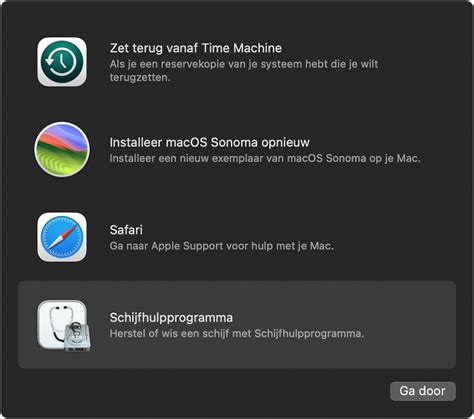
Zorg ervoor dat je een werkende Wi-Fi verbinding hebt, klik hiervoor bovenin op het Wi-Fi icoon en maak verbinding met een netwerk. Kies hierna in de menubalk of in het verkregen venster op 'Schijfhulpprogramma' en klik op 'Ga door'. Kies voor 'Mac OS Uitgebreid (journaled)' in het menu 'Structuur', kies indien nodig bij indeling voor 'GUID-partitie-indeling', vul een naam in (je kunt eventueel dezelfde naam behouden) en klik op 'Wis'.
Heb je een Mac met officiële Fusion Drive? Dan kun je bovenstaande ook gewoon uitvoeren. Een Mac met Fusion Drive heeft een unieke versie van Schijfhulpprogramma die zelf de instellingen van Fusion Drive regelt. Het beste kun je dus eerst macOS installeren, daarna bovenstaande uitvoeren en opnieuw installeren. Ondervind je problemen? Dan moet je een internet recovery uitvoeren.
Nu gaan we macOS Sierra opnieuw installeren. Selecteer in het hulpprogramma’s-venster 'Installeer macOS opnieuw' en klik op 'Ga door' en volg daarna de instructies op het scherm. Kies in het venster waarin je een schijf moet selecteren de huidige macOS-schijf (die je zojuist hebt gewist) in de meeste gevallen is dit de enige beschikbare schijf. Je Mac zal nu de meest recente versie van macOS downloaden. Als dit niet het geval is moet je na de herinstallatie via de Mac App Store de recente versie downloaden en installeren.
Houdt er natuurlijk wel rekening mee wanneer je harde schijf volledig wordt gewist en opnieuw voorzien van macOS. Hierdoor worden alle (persoonlijke) gegevens, applicaties en bestanden verwijderd. We benadrukken nogmaals dat het beste is alle belangrijke bestanden te kopiëren naar een externe harde schijf of je maakt een exacte kopie van je huidige harde schijf met een applicatie zoals SuperDuper. Het heeft overigens geen zin om een exacte kopie of Time Machine back-up terug te plaatsen op je Mac na een herinstallatie.
Wil je OS X El Capitan of eerder wissen en direct macOS Sierra installeren dan moet je gebruikmaken van een installatie USB stick met macOS Sierra. Sluit na het wissen de USB Stick dan aan op je Mac om zo macOS te installeren.
Windows installeren met Boot Camp
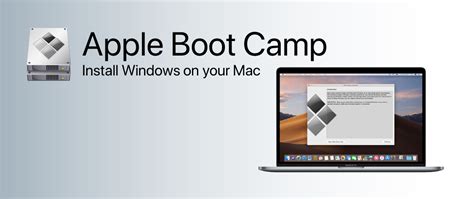
Het klinkt vreemd, maar toch zijn er een hoop Mac gebruikers die ook Windows willen installeren op zijn of haar Mac. De redenen zijn uiteenlopend, denk hierbij aan games of software-programma's voor het werk die alleen Windows ondersteunen. Windows kun je ondermeer virtueel gebruiken op een Mac met bijvoorbeeld Parallels. Echter kan dit op sommige Macs minder soepel lopen, je blijft tenslotte in een virtuele omgeving. Daarom kun je heel eenvoudig Windows installeren met behulp van Boot Camp. Boot Camp is een hulpprogramma van Apple dat gebruikers helpt bij het installeren van Microsoft Windows op Intel-processors van Apple. Daarnaast zorgt de software er onder Windows ook voor dat je de laatste updates krijgt. Apple houdt immers de Boot Camp software goed up-to-date en zorgt voor een goede werking van Windows op een Mac.
Ten eerste heb je het schijfkopiebestand (ISO) van Microsoft Windows nodig. Boot Camp ondersteund alleen Windows 8 of hoger. De retail-versie van Windows 10 kun je bijvoorbeeld hier kopen. Heb je een Mac uit 2014 of ouder dan moet je ook een USB-Stick hebben van minstens 16GB. Heb je een Mac van begin 2015 of nieuwer of een Mac Pro uit 2013 of nieuwer, dan kun je Windows installeren zonder USB-stick.
Benodigdheden voor installatie met Boot Camp:
- Schijfkopiebestand (ISO) van Windows 8 of hoger.
- USB-stick van minimaal 16GB (alleen vereist voor Macs uit 2014 of ouder).
- Werkende internetverbinding.
Windows is eenvoudig te installeren via de Boot Camp-assistent die je kunt vinden via Finder ▸ Programma's ▸ Hulpprogramma's. Start deze applicatie op en ga aan de slag. Sluit de USB-stick aan en vink de optie's 'Maak een installatieschijf voor Windows 10 of hoger aan' en 'Installeer Windows 10 of hoger' aan. Klik op 'Ga door'.
Heb je een Mac waarbij je geen USB-stick nodig hebt is de installatie nog eenvoudiger. Start de assistent op en onmiddellijk kun je onmiddellijk de ISO-schijfkopie selecteren. Deze wordt op de Mac zelf aangemaakt. Daarna kun je de harde schijf partitioneren en Windows installeren.
Wanneer de assistent is voltooid, wordt de Mac opnieuw opgestart met het Windows-installatieprogramma. Het kan zijn dat de Mac vraagt waar je Windows wilt installeren, selecteert dan de BOOTCAMP-partitie en klikt op Formatteren. Dit zal alleen gevraagd worden wanneer je gebruikmaakt van een USB-stick. In alle andere gevallen wordt de juiste partitie geselecteerd.
Zodra je bovenstaande hebt voltooid kun je aan de slag met de installatie van Windows. Dit is het proces van Microsoft zelf. Denk hierbij aan het installeren van het besturingssysteem en het instellen van het netwerk, account, voorkeuren en meer. Ook moet je in dit proces de licentiecode (key) invoeren. Volg de aanwijzingen op het scherm om de installatie van Windows te voltooien.
Hoe installeer je Windows 10 op een Mac met Boot Camp Assistant?
Wisselen tussen macOS en Windows
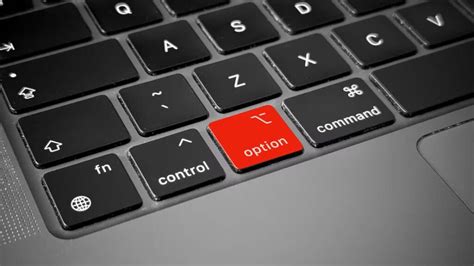
Zodra Windows is geïnstalleerd kun je beide besturingssystemen gebruiken op je Mac. Het eenvoudigste om te wisselen (switchen) is de Mac opnieuw op te starten. Druk zodra het scherm volledig uitgeschakeld is de option⌥-toets in tot de opstartschijven getoond worden. Druk op de pijltoetsen om Windows te selecteren. Druk op enter om de Mac met dit besturingssysteem op te starten.
Vanuit macOS (OS X) kun je ook via ▸ Systeemvoorkeuren ▸ Opstartschijf wisselen. Vanuit Windows kun je onderaan in het systeemvak (^) klikken op 'Boot Camp' (grijze ruit) en meteen herstarten en macOS (OS X) opstarten.
Updates en drivers
In Windows vind je de applicatie 'Apple Software-updates' terug. Via deze weg kun je updates, drivers, etc. installeren voor Boot Camp. Uiteraard moet je ook Windows up-to-date houden. Dit kan via de officiële weg van Microsoft zoals is ingebouwd in het systeem.
tags: #bootcamp #opnieuw #installeren