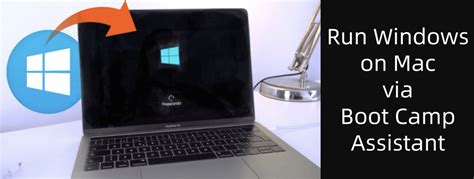
Boot Camp Assistant is al jarenlang de hoeksteen van de Apple-oplossing om Windows op een computer te installeren. Het stelt je in feite in staat om een Mac-computer dual-boot te maken met één partitie draaiend op Mac en de andere op Windows. In de loop der jaren is Boot Camp Assistant door vele iteraties gegaan. Sinds de lancering in 2006 heeft het vijf grote iteraties doorgemaakt en is momenteel op versie 6. Elke grote versie werd uitgebracht met de release van een nieuwe OS-versie. Bijvoorbeeld, Boot Camp 4.0 werd geleverd met Mac OS X 10.6 Snow Leopard en bracht ondersteuning voor Windows 7.
Helaas is Boot Camp Assistant sinds de release van macOS 10.12 Sierra steeds onbetrouwbaarder geworden en er zijn sinds augustus 2016 geen updates meer geweest. Bovendien heeft Windows 10 verschillende bekende problemen veroorzaakt met Boot Camp Assistant, vooral bij het proberen de Windows 10 October Update 2018-editie te installeren.
Veelvoorkomende problemen met Boot Camp Assistant
Sommige van de veelvoorkomende problemen met Boot Camp Assistant zijn niet genoeg ruimte op USB, installatiefouten, opstartschijfpartitioneringsfouten, bestandssysteemfouten, ISO-gemonteerde fouten enzovoort. Bepaalde problemen zijn gemakkelijk op te lossen. Bijvoorbeeld, het ISO gemonteerde fout kan gebeuren omdat uw Windows 10 ISO-bestand is gemonteerd op het Bureaublad. Ontkoppel eenvoudig en Boot Camp Assistant zou moeten werken.
Helaas zijn niet alle oplossingen zo eenvoudig. Windows 10 heeft duidelijk behoeften die Boot Camp Assistant niet erg goed kan verwerken. Voor een modern besturingssysteem heeft u een modern hulpprogramma nodig om u te helpen bij het installatieproces.
Alternatieve methoden voor het maken van een opstartbare USB
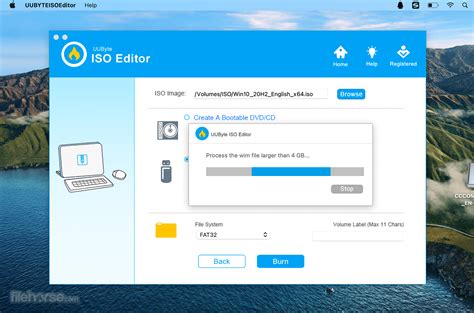
UUByte ISO Editor is beschikbaar voor Windows en Mac. Dit desktophulpprogramma is ontworpen om complexe taken met ISO-bestanden te verwerken. Het beste ervan is dat u geen diepgaande expertise nodig heeft met schijfafbeeldingsbestanden. De meeste functies zijn functies met één klik die al het zware werk naar de achtergrond verplaatsen en het gemakkelijke werk voor de gebruiker overlaten.
Laten we eens kijken hoe u Windows 10 opstartbare USB op Mac kunt maken met UUByte-software.
Stappen voor het maken van een opstartbare USB met UUByte ISO Editor:
- Als u al het Windows ISO-bestand heeft, kunt u de Bladeren knop in de UUByte-software gebruiken om het te importeren. Aangezien u op een Mac bent, zult u de downloadpagina van de Media Creation Tool omzeilen.
- Steek een USB-stick in de Mac en klik op Branden zodra de naam van de USB-stick verschijnt onder de sectie Maak een opstartbare USB. Geef de USB een naam en start met het branden van ISO naar USB op Mac. Je hoeft niet lang te wachten op deze taak. Zorg er echter voor dat de Mac blijft draaien om te voorkomen dat het brandproces wordt onderbroken. Je Windows opstartbare USB is binnen enkele minuten klaar. Je kunt het nu gebruiken om Windows op je Mac te installeren.
Opstarten in macOS vanuit Windows
Deze procedure is anders dan bij Windows en eigenlijk eenvoudiger uit te voeren. Het enige wat je hoeft te doen is je USB in de computer steken en vervolgens herstarten. Wanneer je het opstartgeluid hoort, druk en houd de Option (alt) toets ingedrukt totdat je de Opstartbeheer ziet. In Opstartbeheer kun je alle schijven bekijken waar het systeem van kan opstarten. Je USB moet daar vermeld staan. Het veiligheidsmechanisme hier is dat alleen schijven worden vermeld die opstartinformatie bevatten. Als je meerdere USB-apparaten op de pc hebt aangesloten, worden ze daar niet weergegeven, tenzij ze opstartinformatie bevatten.
Zodra je vanaf de USB hebt opgestart, kun je de schijf partitioneren en Windows installeren, inclusief de meest recent uitgebrachte versie van Windows 10.
Problemen na Windows 10 update
Gezien slechte ervaringen van anderen op oudere iMacs moest ik enige moed verzamelen om BootCamp en Windows 10 op een nieuwe iMac (1TB Fusion Disk) met AFPS-Fusion Drive onder Mojave te installeren. Die eerste installatie is gelukt, buiten dat de Magic Mouse het niet doet (een LogiTech wel..., en die was nodig om de laatste Bootcamp installatie in Windows te kunnen voltooien). En in Systeemvoorkeuren moest ik - na opstarten met ingedrukte Alt-toets - wel MacOS weer even instellen als hoofdopstartschijf, omdat hij anders alleen maar in Windows zou blijven opstarten.
Windows meldde onder 'Bijwerken en Beveiliging' in rode letters: ‘Op uw apparaat ontbreken belangrijke beveiligings- en kwaliteitsfixes’. Volgens verschillende online publicaties en Microsoft zelf blijkt deze update beter niet geïnstalleerd te worden (!), maar die las ik allemaal te laat... Bootproblemen stonden daar trouwens niet bij (wel verdwenen documenten en drivers).
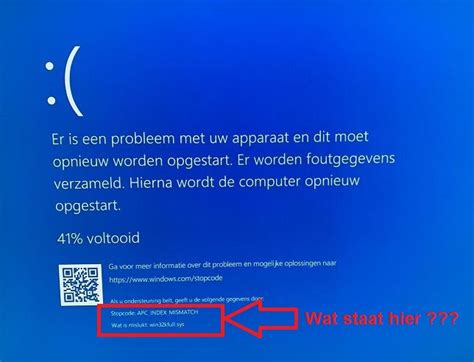
Sinds deze update starten Bootcamp en Windows niet meer op (MacOS gelukkig wel met ingedrukte Alt). De Bootcamp partitie en opstartschijf staan nog wel in Systeemvoorkeuren > Opstartschijf en in Schijfhulpprogramma. Na opstarten van Windows verschijnt een blauw scherm met opties: Windows opstarten, uitzetten, een apparaat gebruiken (bijv USB stick met opstart-software die ik nog niet had kunnen maken) en Problemen oplossen (opstartherstel en andere opties konden niet herstellen, vorige update verwijderen zag ik pas na herinstallatie en veilige modus vraagt om meer kennis van zaken).
Ik heb Bootcamp inmiddels al verwijderd en opnieuw geïnstalleerd (daarbij ging het herformatteren snel, dus niet meer door nullen overschreven), maar bij de eerste opstart naar Windows direct weer dat blauwe scherm. Geen idee waar de oorzaak en oplossing gevonden moeten worden. Zit het alleen maar in Windows. Is BootCamp corrupt geworden? Of heeft het toch te maken met die AFPS-formattering in Mojave???
Het instellen van het standaard besturingssysteem
Nadat je met Boot Camp-assistent Windows op je Intel-Mac hebt geïnstalleerd, kun je macOS of Windows als standaardbesturingssysteem instellen. Het standaardbesturingssysteem is het besturingssysteem dat je wilt gebruiken wanneer je je Mac aanzet of herstart.
Instellen met welk besturingssysteem de computer standaard wordt opgestart in Windows:
- Klik in Windows op de Mac rechts in de taakbalk op het Boot Camp-symbool en kies vervolgens 'Boot Camp-configuratiescherm'.
- Klik op 'Ja' als een dialoogvenster voor het beheren van gebruikersaccounts wordt weergegeven.
- Selecteer de opstartschijf met het besturingssysteem waarmee je standaard wilt opstarten.
- Klik op 'Herstart' als je de computer direct met het standaardbesturingssysteem wilt opstarten. Klik anders op 'OK'.
Je kunt het opstartvolume niet wijzigen in een externe schijf wanneer je Windows gebruikt. Zie Aan de slag met Boot Camp-assistent voor informatie over het wijzigen van het standaardbesturingssysteem met macOS.
Opstarten in macOS vanuit Windows:
Voer in Windows op de Mac een van de volgende stappen uit:
- Opnieuw opstarten via opstartbeheer: Start de Mac opnieuw op en houd direct de Option-toets ingedrukt. Laat de Option-toets los wanneer het venster voor opstartbeheer verschijnt.