Niet elke computer en smartphone is geschikt voor Zwift. Maar de systeemeisen zijn niet dramatisch hoog als je een redelijke recente Windows desktop, laptop, iMac of Macbook gebruikt. En bij de smartphones en tablets geldt dat je met de meeste actuele medium tot high-end smartphone vaak al kunt zwiften. Welke iPad, smartphone of computer je nodig hebt voor Zwift, dat vind je allemaal op deze pagina terug.
Zwift is binnen een paar jaar uitgegroeid tot de populairste manier om thuis interactief met een fietstrainer bezig te zijn. En dat is ook niet gek. Zwift is leuk voor fietsers van elk niveau. Wat Zwift is, lees je hier. Nu al fan en wil je beginnen met Zwift? Voor 19,99 euro per maand of 199 euro per jaar kun je onbeperkt Zwiften. Maar naast een Zwift-abonnement heb je nog een aantal dingen nodig om je eerste virtuele meters te kunnen rijden.
Ongeacht het budget kun je al vrij snel een goede opstelling samenstellen om de winter heerlijk door te kunnen trainen. Naast de opstelling met een fiets en fietstrainer heb je ook een computer, smartphone of tablet nodig. Hieronder in het kort wat jij nodig hebt om te kunnen Zwiften.
Wat heb je nodig om te kunnen Zwiften?
- Een Zwift abonnement
- Een fietstrainer (met fiets)
- Een computer, smartphone, tablet of Apple TV
- Een ANT+ of Bluetooth-verbinding (met of zonder dongle)
Om te beginnen met Zwift heb je allereerst natuurlijk een Zwift-account nodig. Even registreren is genoeg om met Zwift te beginnen. Je hoeft zelfs geen betaald account te nemen als je het alleen wilt uitproberen. De eerste 25 kilometer zijn elke maand namelijk gratis. En in 25 kilometer kun je bijvoorbeeld al de virtuele Alpe d’Huez trotseren.
Dikke kans dat jij aan die 25 kilometer niet genoeg hebt. Want als je eenmaal begint met Zwift ben je gegarandeerd verslaafd. Een Zwift abonnement kost gelukkig minder dan een abonnement op de sportschool. Op dit moment kost Zwift 19,99 euro per maand of 199,99 per jaar. Zwift is maandelijks opzegbaar en je kunt per maand betalen als je voor de eerste optie kiest. Tot de introductie van het jaarabonnement hadden de meeste Europese Zwifters een maandabonnement voor 8-10 maanden per jaar. Sinds het jaarabonnement zie je het hele jaar door meer mensen op Zwift.
Naast een Zwift-account heb je een fiets en een geschikte fietstrainer voor Zwift nodig. Er is erg veel keuze in soorten fietstrainers en de prijzen variëren van een paar honderd tot een paar duizend euro. Weet je (nog) niet welke Zwift-fietstrainer bij je past? Hier vind je alles wat je moeten weten over de verschillende fietstrainers voor Zwift, inclusief de prijzen.
Naast de fietstrainer kun je je Zwift-opstelling nog verder uitbreiden met een ventilator, fietstrainermatten en allerlei extra’s. Je kunt zelfs accessoires krijgen waarmee je kunt sturen en schakelen in Zwift. Dat klinkt misschien een beetje overbodig, maar ze maken het Zwiften wel een stuk leuker. Nieuwsgierig naar alle handige Zwift-accessoires voor jouw set-up? Kijk dan hier.
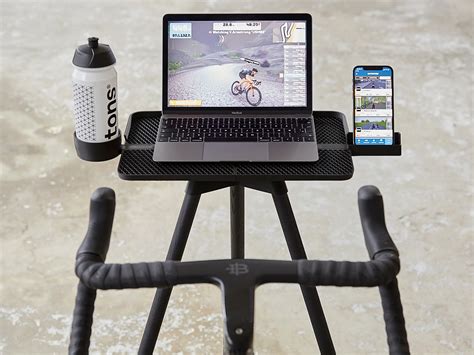
Zwift op je computer, Mac of tablet?
Als laatste moet je ook nog een apparaat hebben waar de software van Zwift op kan draaien. Dat kan een computer zijn met Windows, een Apple TV of een Android en Apple smartphone of tablet. Zwift werkt prima op al die apparaten, dus als je net begint, is het het goedkoopst om Zwift te proberen op een apparaat dat je toch al thuis hebt liggen. Upgraden kan altijd nog. Let wel op dat het apparaat voldoet aan de systeemeisen voor Zwift.
Je hebt nu een fiets, een fietstrainer en een apparaat waar Zwift op draait. Gefeliciteerd! Je kunt gaan Zwiften … Maar je moet het natuurlijk wel eerst nog even op elkaar aansluiten. Hang je fiets in de fietstrainer en installeer Zwift op je computer, smartphone of tablet. Nu wordt het tijd om de fietstrainer en computer met elkaar te koppelen. Dat kan via ANT+ en/of Bluetooth, afhankelijk van je fietstrainer en je computer.
Beginnen met Zwift: Bluetooth of ANT+?
Beginnen met Zwift - Bluetooth is de makkelijkste manier om je fietstrainer met Zwift te verbinden. Bij sommige fietstrainers - en dat worden er zelfs steeds meer - kun je kiezen tussen ANT+ en Bluetooth. Beide werken prima op alle apparaten. ANT+ geeft wel een stabielere verbinding dan Bluetooth. Heb je bij een bluetooth-verbinding wel eens last van een uitvallende verbinding of vertraging? Dan kun je beter overstappen op ANT+. Heb je een Apple TV? Dan kun je alleen maar verbinden met Bluetooth. ANT+ en Apple TV gaan namelijk niet samen.
Voor Windows computers en Android-apparaten geldt dat zowel ANT+ als Bluetooth prima kunnen werken. Bluetooth is hier wel het makkelijkst, want dat zit al in je telefoon en vaak ook al in je computer. Voor ANT+ moet je altijd een speciale ANT+-dongle kopen. Lees hier alles over het koppelen van Zwift met jouw fietstrainer.
Systeemeisen Zwift voor Windows en Mac
Niet elke computer en smartphone is geschikt voor Zwift. Maar de systeemeisen zijn niet dramatisch hoog als je een redelijke recente Windows desktop, laptop, iMac of Macbook gebruikt. En bij de smartphones en tablets geldt dat je met de meeste actuele medium tot high-end smartphone vaak al kunt zwiften. Welke iPad, smartphone of computer je nodig hebt voor Zwift, dat vind je allemaal op deze pagina terug. Weet je niet zeker welke computer of laptop je moet hebben? Klik dan onderaan de tabel op de linkjes en je ziet meteen welke computers en laptops geschikt zijn voor Zwift.
Zwift systeemeisen voor Windows en iMac (per januari 2022)
| Onderdeel | Minimaal | Aanbevolen |
|---|---|---|
| Software | Windows 10 - 64bit of hoger / MacOS 10.14 of hoger | Windows 11 / Meest recente MacOS |
| Processor | Intel Core i3 / AMD Athlon | Intel Core i7 / AMD Ryzen |
| Geheugen (RAM) | 8GB | 8GB |
| Videokaart / videogeheugen | 1GB geïntegreerd of onboard Intel HD 4000 of AMD R5 | 2GB Radeon R9 290 serie, of NVIDIA GeForce GTX 970 |
| Harde schijf | 4GB vrije ruimte | 4GB vrije ruimte |
| Bluetooth | Bluetooth 4 of hoger | Bluetooth 4 of hoger |
Voldoet jouw computer aan de minimum Zwift systeemeisen? Dan zal Zwift redelijk goed draaien. Je hebt kans op een lichte hapering of wat minder mooi beeld. Prima als je af en toe eens een ritje maakt en niet te veel geld uit wilt geven voor alleen een iets mooier beeld.
Hoe beter en nieuwer jouw apparaat, hoe beter Zwift draait. Maar wie geen zin heeft duizenden euro’s uit te geven kan gerust zijn. Met een simpele computer of tablet kun je al Zwiften. Let wel op de minimale Zwift systeemeisen.
De aanbevolen opstelling is ideaal als je wat vaker Zwift en het wel kan waarderen dat het allemaal zonder haperingen draait. En iets meer detail in het landschap is dan een leuke bonus.
Kan het niet goed genoeg voor jou? Dan kun je voor de pro-opstelling gaan. Alles draait supersoepel en het landschap heeft erg veel details. Wil je echt serieus gaan racen op Zwift? Dan is dit wel een aanrader. Je loopt dan geen kans meer dat je een race denkt te winnen, om in de uitslag pas te zien dat je op plek vijf finishte doordat je computer het even niet aan kon.
Zwift systeemeisen voor mobiele apparaten
Zie je de Zwift-app niet in de appstore staan? Zwift werkt op de meeste actuele medium tot high-end smartphones en tablets prima. Voor Apple-apparaten kun je Zwift dus gewoon downloaden en rechtstreeks op je iPad of iPhone spelen. Heb je sensoren met ANT+? Dan zijn die niet rechtstreeks met jouw Apple-device te koppelen. Lees hier alles over het koppelen van Zwift met jouw fietstrainer.
Heb je een Apple TV van de 4e generatie of nieuwer? Ook daar kun je Zwift prima op spelen. Daarover lees je meer op de beginnerspagina voor Zwift. De precieze systeemeisen en geschikte apparaten zet ik hieronder per apparaat voor je op een rijtje. Zwift werkt op Apple TV precies hetzelfde als op de andere apparaten. Overigens raadt Zwift niet aan om te streamen van je mobiele apparaat via Airplay. Je hebt dan kans dat het beeld kan haperen.
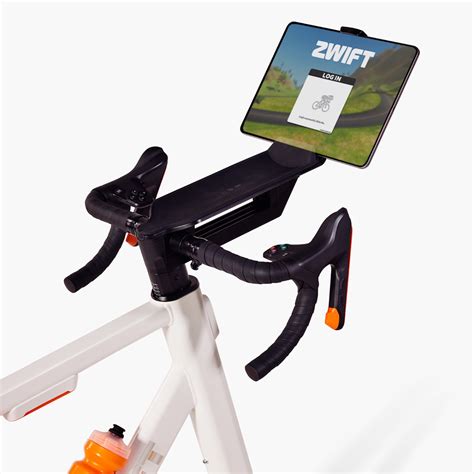
Zwift op je laptop: De ideale setup
Wil je Zwift op je smartphone of tablet gebruiken? De Zwift Companion App - waarmee Zwift met je smartphone kunt bedienen - werkt wel op alle smartphones. Als je alleen je telefoon gebruikt, is de ervaring minder meeslepend. Sluit Zwift aan op een groot scherm om de virtuele omgeving beter te ervaren. Zo kun je ook je telefoon gebruiken met de Zwift Companion app.
Voor de meest realistische ervaring op Zwift heb je dus een interactieve fietstrainer nodig die door Zwift aangestuurd kan worden. Dit wordt een smart fietstrainer of interactieve fietstrainer genoemd. Wil je meer lezen over de verschillende fietstrainers? Verandert het stijgingspercentage? Dan past Zwift de weerstand van jouw fietstrainer aan. Het wordt dus vanzelf zwaarder of juist lichter, afhankelijk van het terrein waar jij fietst.
Kies je voor een smart fietstrainer? Dan krijg je weer een belangrijke keuze. Niet elke smart fietstrainer kan namelijk alle stijgingspercentages aan. Die 7 procent is genoeg voor wie af en toe een rustig ritje wilt rijden. Als het stijgingspercentage boven die 7 procent uitkomt, dan schroeft Zwift heel slim je snelheid terug. Maar wil je echt wat zwaardere trainingen afwerken? Houd je wel van een beetje afzien of wil je gewoon een hele realistische ervaring? Dan moet je net een wat duurdere categorie smart trainer kopen. Hier ligt het stijgingspercentage op 16%. Wil je echt alles eruit halen? Dan moet je voor de allerbeste fietstrainers gaan. Hier vergrendel je niet je wiel in de trainer, maar hang je je achterbrug rechtstreeks op de trainer. Het voordeel van een direct drive fietstrainer is dat deze een stuk preciezer zijn dan fietstrainers met een remrol. Let bij het kopen van een fietstrainer dus op de eigenschappen. Een stand alone fietstrainer kan bijvoorbeeld ook een smart fietstrainer zijn.
Om jouw sensoren te koppelen met je computer of smartphone moet je eerst goed kijken naar het signaal dat de sensoren versturen. Bluetooth zit in de meeste telefoons en computers wel ingebakken. Maar om een ANT+ sensor te koppelen heb je vaak een ANT+ ontvanger nodig. Let vooral op bij de sensoren van Garmin, deze zijn hier een beetje apart vergeleken met de rest. Die kunnen namelijk vaak alleen via ANT+ verbinding maken. Dus heb je Garmin sensoren? Een ANT+ dongle of ontvanger kost vaak een paar tientjes en werkt meestal Plug & Play, je hoeft dus niets te installeren. Werk je met Bluetooth? Na het installeren van Zwift moet je de sensoren aan je computer of smartphone koppelen. Let bij het gebruik van een ANT+ ontvanger op dat de ontvanger zelf niet te ver van je fietstrainer en sensoren af staat. Als de verbinding namelijk niet goed is zullen jouw waardes op Zwift sterk kunnen fluctueren. En dat komt jouw resultaten - en het plezier - niet ten goede.
Hoe koppel je je apparaten aan Zwift?
Zwift opstelling: Essentiële accessoires
Beginnen met Zwift - Maak jouw setup compleet. Je hebt nu een Zwift-account, een fiets en een fietstrainer. Je hoeft het allemaal alleen nog met elkaar te verbinden en je kunt gaan Zwiften. Toch zijn er nog een flink aantal min of meer noodzakelijke accessoires die jouw leven op Zwift een stuk comfortabeler en leuker kunnen maken. Hieronder vind je een lijst met de meestgebruikte accessoires en wat je eraan hebt.
Zwift-accessoires
| Accessoire | Functie | Omschrijving | Prijs |
|---|---|---|---|
| Zwift cadeaubon | Cadeaubon voor de Zwift Shop | Inwisselbaar voor alle goodies en gadgets uit de Zwift shop. (Niet voor abonnementen) | € 25 tot en met € 500 |
| Rocker Plate | Rocker Plate (Leeze) | Maakt Zwiften een stuk comfortabeler | € 299 (met de code MORTEN krijg je via de link bij Waddenfietser 30 gratis Leeze Boom Dots) |
| Zwift Click and Cog | Schakelen & sturen | Bedien Zwift vanaf je stuur! | € 49 |
| Dutchmasters Vloerventilator | Vloerventilator | Vloerventilator die in een vaste positie blaast. Mijn persoonlijke aanrader! | € 53 |
| Wahoo Headwind Smart ventilator | Interactieve ventilator | De headwind kun je tijdens je rit makkelijk afstellen in zowel richting als kracht. ALtijd optimaal gekoeld! | € 279,99 |
| Tacx trainermat | Fietstrainermat | Vermindert het doordreunend geluid van een fietstrainer. Beschermt ook je vloer tegen krassen en je zweet. | € 70 |
| Zwift Bidons | Bidons | Zwift bidons voor binnen én buiten. Een set van 2 | € 24,99 |
| Sporthanddoeken | Sporthandoeken | Sneldrogende handdoeken | € 19 |
| Elite Sterzo Smart Voorwielsteun (interactief) | Voorwielsteun | Voorwielsteun waarmee je kunt sturen binnen Zwift. Je kunt zelf je ideale lijn bepalen. | N.v.t. |
Als het de eerste keer is dat je gaat fietsen op een fietstrainer zul je verbaasd zijn op hoe snel en hoeveel je zweet. Omdat er geen rijwind is blijft al jouw zweet op je lichaam staan. Aan de ene kant kan dat natuurlijk wel lekker zijn, maar veel mensen hebben een ventilator staan naast hun Zwift-opstelling. Schuin van voren heeft trouwens een beter koelend effect dan recht van voren omdat een groter deel van je lichaam dan door de ventilatorwind geraakt wordt. Zet ook even een raampje open en leg een handdoek over je stuur om het zweet op te vangen. Je kunt ook speciale doeken kopen die je van je stuur naar je zadelbuis spant om te voorkomen dat je racefiets onder je zweet bedolven wordt.
Een fietstrainer kan behoorlijk wat trillingsgeluid veroorzaken. Als je in een flat woont of op een bovenverdieping traint kan een trainermat een hoop geluid voorkomen. Het kan zijn dat het bij jou in de ruimte reuze meevalt met het geluid, maar dat je buren gek worden van het gezoem. Een speciale trainermat voor fietstrainers is een van de oplossing tegen geluidsproblemen. Maar je kunt ook een oude yogamat of een paar rubber deurmatten van de bouwmarkt gebruiken.
Hoe koppel je je apparaten aan Zwift?
tags: #zwift #opstelling #met #labtop